



太多人一聽到 Home Assistant 要自己安裝系統、要寫程式 balabala...就很擔心自己做不來,常常第一時間的選擇是「我先用 HomKit 之後熟了再建 HA」你是不是也這樣想?
先不論可能因此造成額外的花費,更有可能在轉換過程全家要重新設定弄得你人仰馬翻,「如果你終究要 HA,何不一開始就 HA?」對吧!
其實安裝 HA 系統遠遠沒有你想得困難,初期不要太糾結要用什麼大家口中頂級的硬體,從樹莓派開始肯定會大大降低你的入門門檻,今天就讓我來帶你一步步完成在樹莓派安裝 Home Assistant!開始吧!
什麼是 Home Assistant?
Home Assistant 是一個開源的智慧家庭系統,主要特色是可擴展性和自定義性,可以用來控制各種智能設備,包括燈泡、智能插座、智能開關、智能門鎖、智能攝像頭、溫度傳感器等等。同時 Home Assistant 還支持多種通訊協議,包括 WiFi、Zigbee、Z-Wave、Bluetooth、NFC、Thread、Matter ...等等。因此,它可以接入市面上幾乎所有的智慧家庭裝置,不用侷限於單一品牌,讓用戶可以很方便地對它們進行控制和管理,並實現自動化控制。使用 Home Assistant 你就再也不需要透過各品牌的 APP (e.g. 米家、Yeelight、IKEA、Philips...等) 分別控制不同的裝置,而是全部都可以在 Home Assistatnt 中控制。
Home Assistant 的另一個特點是「自動化」。我們可以通過 Home Assistant 建立自動化規則,例如在某個時間點開啟燈光、控制家庭娛樂設備或是設定定期的家庭清潔排程等等。此外,Home Assistant 還支持設備之間的聯動控制,例如當門鎖開啟時自動開啟燈光等等。
Home Assistant 的優勢還在於因為它是個完全開源的平台,有極高的可擴展性和豐富的插件庫,任何人都可以通過開發和分享自己的插件來擴展其功能,而一般人也可以使用大家分享的插件來組合出適合自家的智慧家庭系統,實現更多的功能和控制方式。
同時,Home Assistant 還支持多種語音助手,包括 Google Assistant、Amazon Alexa、Apple Siri ...等,除了遙控、自動化控制外也可以透過語音指令來控制家中設備,實現更加智慧和便捷的控制體驗。
如果你還在猶豫要不要採用 Home Assistant 作為你的智慧家庭中樞,歡迎看看我的分析:
 Neil
Neil
Home Assistant 安裝方式
Home Assistant 常見的安裝方式有 2 種:
- Home Assistant Operating System (下簡稱 Home Assistant OS):這應該是相對單純、好入門的安裝方式,一般會安裝在樹莓派 Raspberry Pi 中,這也是我選擇的方式,下面會針對這個方式做步驟拆解。
- Home Assistant Container:如果家裡有 NAS 或其他閒置的 Windows、Mac 電腦,那可以考慮透過 Docker 安裝 Home Assistant Container,不過 NAS 以及一般電腦和樹莓派相比都較為耗電,除非家中本身就有使用 NAS 儲存大容量檔案的需求,否則不太建議此種方式。
除了以上 2 種安裝方式之外,還有其他較為進階的安裝方式,就不在這展開了,有興趣的可以參考:
 Neil
Neil
接下來就一步步說明如何在「樹莓派 Raspberry Pi」安裝「Home Assistant OS」,開始囉!
Step 1. 事前準備
- 樹莓派 Raspberry Pi:在樹莓派 Raspberry Pi 官網可以依地區搜尋認證經銷商,或是可以在各大電商搜尋可以信賴的店家購買。
- 合適的變壓器和電源線:這真的需要確定安培數有符合樹莓派的需求,否則會造成主機損壞,最好是跟樹莓派一起買,不要自己拿線亂插。
- Micro SD 卡:依官方建議至少 32 GB 且 Class 2 以上,如果你有特殊的儲存需求就再買大一點。
- SD 卡讀卡機:下一步需要透過讀卡機插上你原有的電腦把 OS 映像檔燒錄到 SD 卡中。
- 乙太網路線:雖然你買的樹莓派 Raspberry Pi 可能有支援 WiFi 連線,不過為了讓 Home Assistant 有穩定的網路和考慮到未來遠端控制需要固定 IP,還是建議用有線網路會比較合適。
這是我使用的設備規格:
- Raspberry Pi 4 Model B/8G
- SanDisk 32G microSD卡
- 官方原廠紅白外殼(附Case Fan)
- 官方原廠5.1V/3A電源
- 官方原廠HDMI線(1M)
Step 2. 組裝樹莓派 Raspberry Pi
網路上 Home Assistant 安裝教學通常都跳過這步,好似組裝樹莓派 Raspberry Pi 是每個人都會的事,偏偏我組裝的時候就是遇到了點小問題 (雖然回頭看蠻蠢的 😂),所以還是在這分享幾個小知識點,如果你和我遇到一樣的狀況應該會有所幫助:
散熱片安裝撕掉背膠貼上去就好
我看網路上每家賣的套組不太一樣,我買到的是有附一個如下圖紅框的散熱片
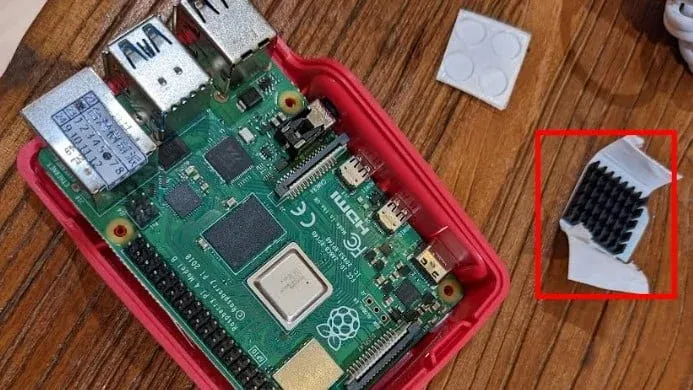
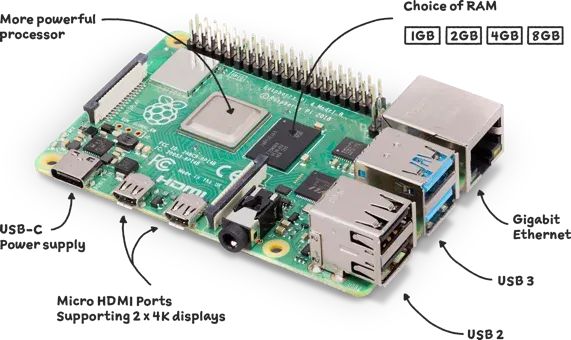
依官方的元件介紹 (下圖),就把散熱片背膠撕掉黏到 "Processor (處理器)" 的位置
官方機殼組裝沒有螺絲
官方機殼安裝其實非常簡單,不過最開始我以為缺螺絲,和客服問過之後才知道沒有螺絲只需要卡上去就好,官方機殼組裝可以參考下面這支影片:
Video Credit: https://www.youtube.com/@cytrontech
Step 3. 把映像檔 (image) 燒錄到 Micro SD 卡裡
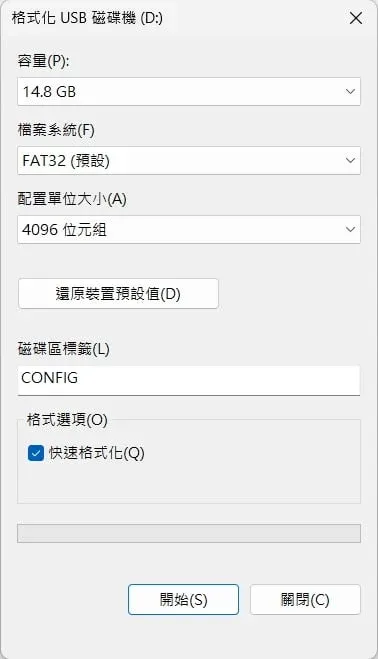
格式化 Micro SD 卡 (可做可不做)
參考下面設定格式化你的 Micro SD 卡:
安裝 Raspberry Pi Imager
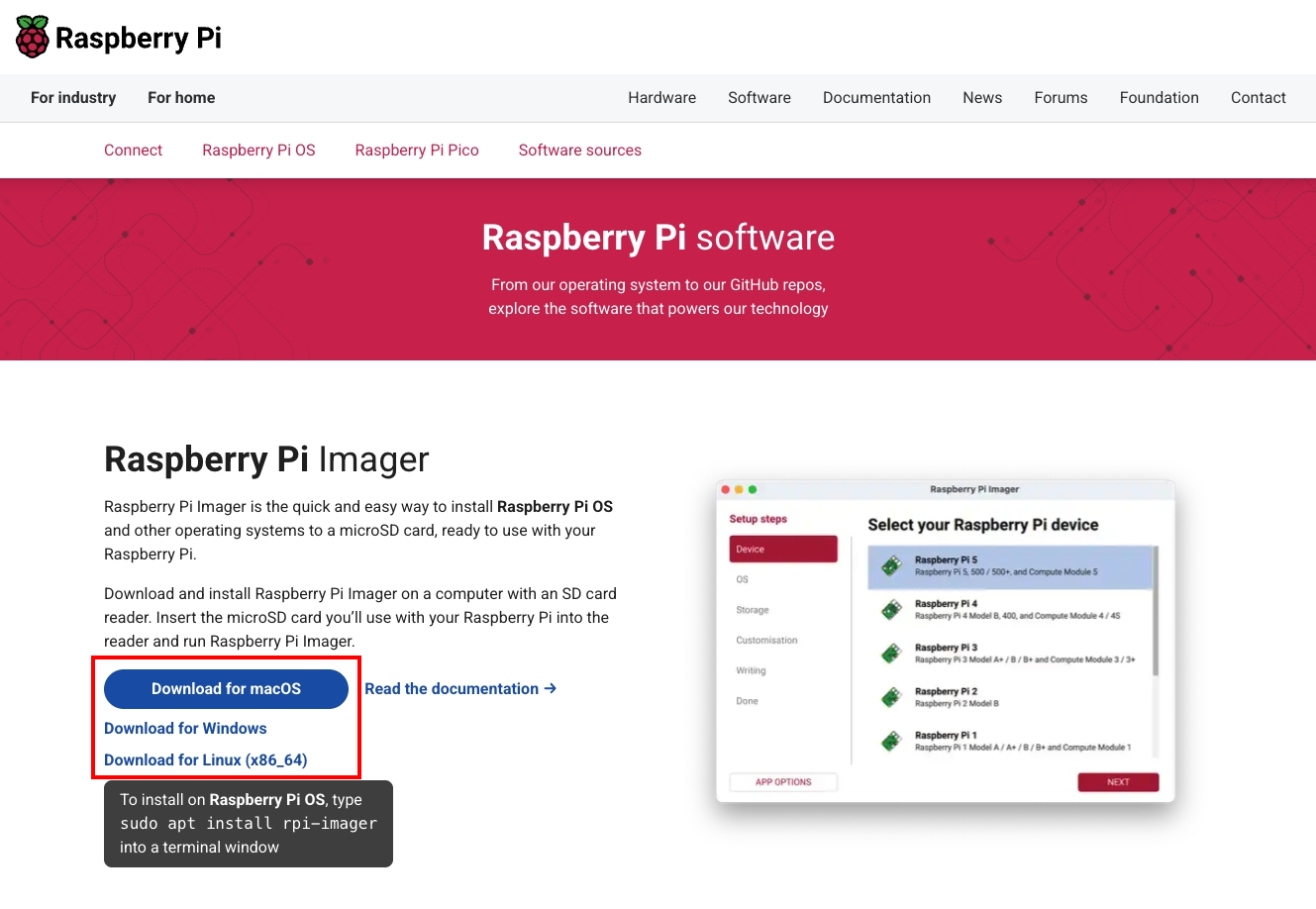
這是樹莓派 (Raspberry Pi) 專用的映像檔燒錄軟體,進到 https://www.raspberrypi.com/software/ 後下載並安裝
燒錄 Home Assistant OS 映像檔 (image)
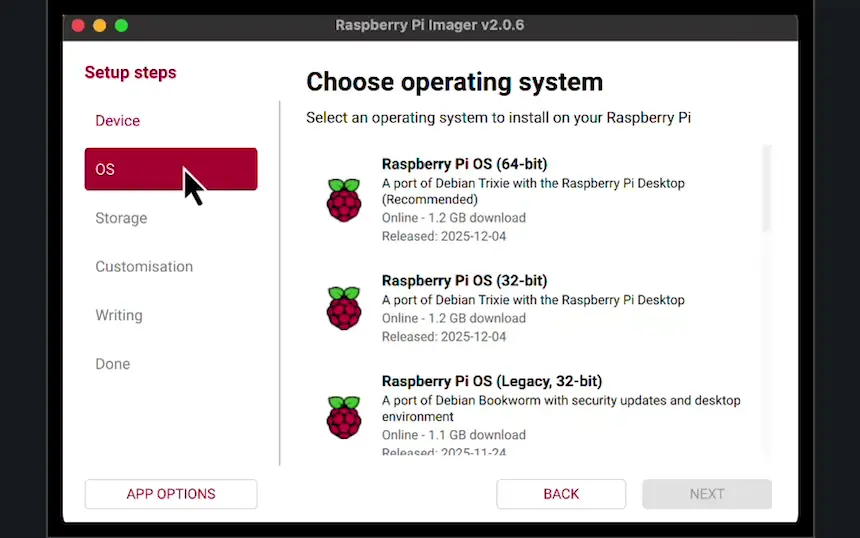
- 啟動 Raspberry Pi Imager
- 左側選擇 "OS"
- 右側選單依序選擇 Other specific-purpose OS > Home automation > Home Assistant.
- 接著找到適合硬體的選項 (我是使用樹莓派 4B 所以這裡我選 Home Assistant OS 17.1 (RPi 4/400)),接著點擊「下一步 (NEXT)」
- 選擇使用的儲存設備,也就是最終要在樹莓派中使用的記憶卡,點擊「下一步 (NEXT)」
- 確認燒錄資訊並且點擊「WRITE」
- 這裡會再確認一次以免你不小心選錯燒錄位置,確認後點擊「I UNDERSTAND, ERASE AND WRITE」
Step 4. 樹莓派 Raspberry Pi 安裝 Home Assistant OS
- 把燒錄好的 Micro SD 卡插進樹莓派 Raspbeery Pi 中
- 樹莓派 Raspbeery Pi 插上電源線和網路線 (安裝過程會自動透過網路下載必要檔案)
- 這時候樹莓派 Raspbeery Pi 會自動安裝 Home Assistant OS,整個安裝過程大約 20 分鐘
- 在你的電腦上打開瀏覽器,輸入「homeassistant.local:8123」你會看到下面這個畫面,如果一直沒看到這樣的畫面,就嘗試在路由器設定中找到 homeassistant 的 IP 位置,在瀏覽器中輸入「http://X.X.X.X:8123」(X.X.X.X 換成 homeassisatnt 的 IP 位置)
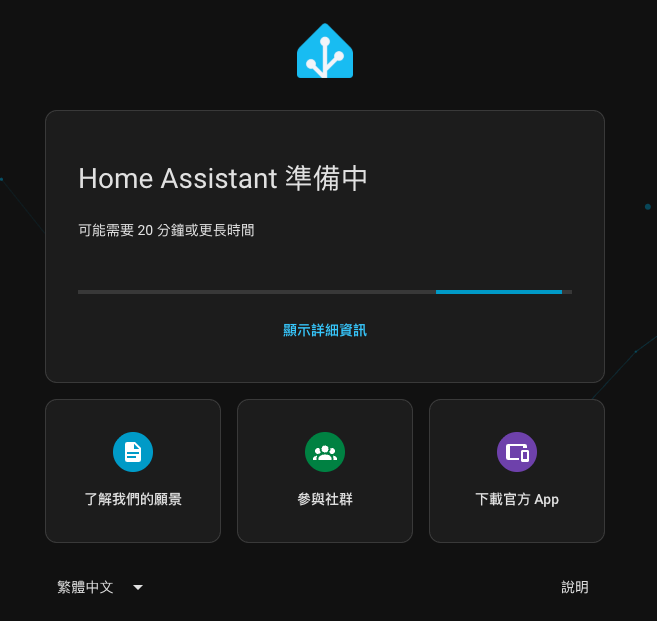
- 最後看到這個畫面就代表 Home Assistant 已經安裝完成囉!恭喜你!整個 Home Assistant 建置最麻煩的部分都完成了!
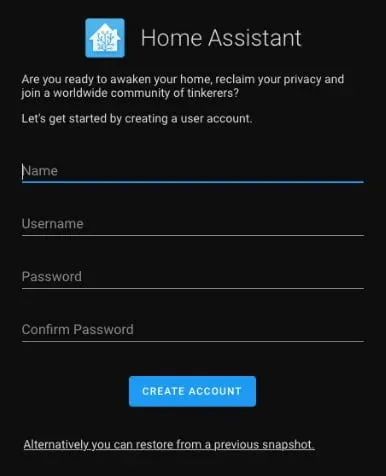
Step 5. Home Assistant 基礎設定
在上面畫面中設定你的帳號、密碼...等相關資訊,這帳號將擁有 Home Assistant 最高權限,切記不要外洩,也不要用太容易猜的帳號、密碼,千萬要小心保存!
接著就依照系統指示一步步完成設定,過程中你可以設定你家的地理位置,如果家中已經有智慧裝置也會自動接入 Home Assistant 中。
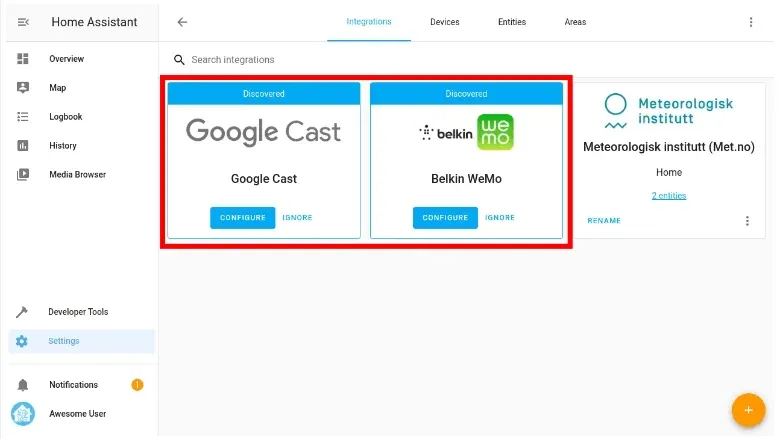
在所有基礎設定都完成後,可以到「設定 > 裝置與服務」中看到所有已經接入的裝置
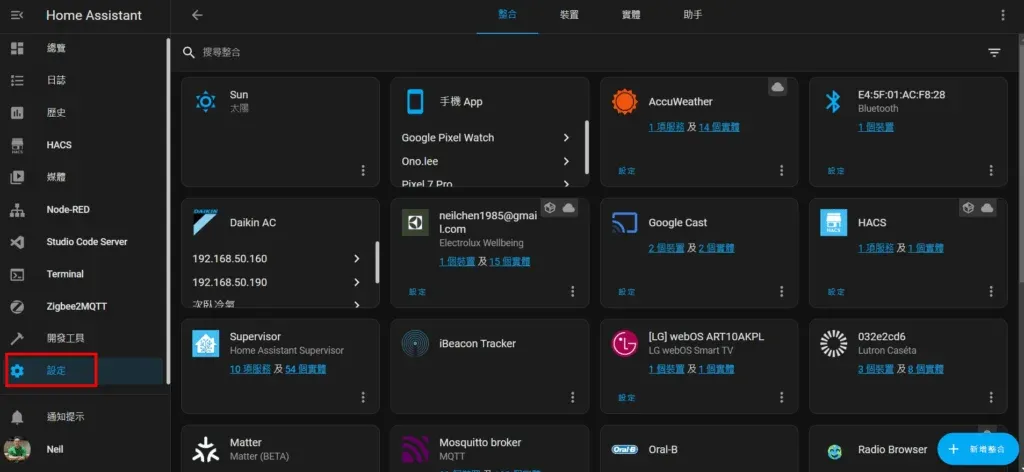
如果家中已經有可以接入的裝置,Home Assistant 會自動偵測並在這頁以「Discovered」顯示(如下圖)
大功告成!
歡迎你進入 Home Assistant 的世界!Home Assistant 的安裝是不是比想像中的容易很多啊!希望這篇安裝教學對你有幫助,接下來也將陸續介紹 Home Assistant 的各種功能設定,從各種 plug-in 安裝到 Dashboard 設定、情境設定、自動化設定...等,感謝看到這裡的你,如果有任何問題就請留言囉!我會盡我所能回答 😁
下一步
建議以 Zigbee 接入大部分智慧裝置
接下來你會需要把家中各種裝置加入 Home Assistant,我最推薦的方式是使用 Zigbee 連線,低耗電、mesh 拓墣讓連線更穩定,參考:
 Neil
Neil
 Neil
Neil
必裝附加元件 (外掛)
Home Assistant 之所以好用就是因為你可以完全依照自己的需求去擴充,而擴充的方式除了靠官方推出的附加元件之外,更多時候是安裝各路大神自主開發的附加元件,這裡有我準備好的推薦清單:
 Neil
Neil
 Neil
Neil
設定自動化控制
自動化設定也是智慧家庭很重要的環節,可以讓你懶上加懶 👍 參考這兩篇:
 Neil
Neil
 Neil
Neil
近一步精進你的智慧家庭控制面板
我最推薦的就是使用 Floor plan 把家中的主要控制視覺化,這才是真正最直覺的智慧家庭控制方式,照著這個一步步做你也可以!
 Neil
Neil
再次恭喜你入坑 Home Assistant 啦!相信我,絕對不會後悔的!👍
常見問題
Home Assistant 一定要用樹莓派嗎?
除了樹莓派之外,也蠻多人推工控機或是 NAS 安裝,如果你家中有類似的設備可以嘗試看看。不過可能會涉及到虛擬機的設置,整體建置難度會比使用樹莓派來的更高。
Home Assistant 安裝好複雜好難,有更簡單的方式嗎?
有!你可以購買 Home Assistant Green,這是 Home Assistant 官方推出的主機,已經預先安裝好 Home Assistant 系統,插上電源、網路線就可以直接開始你的 Home Assistant 智慧家庭生活!
 Neil
Neil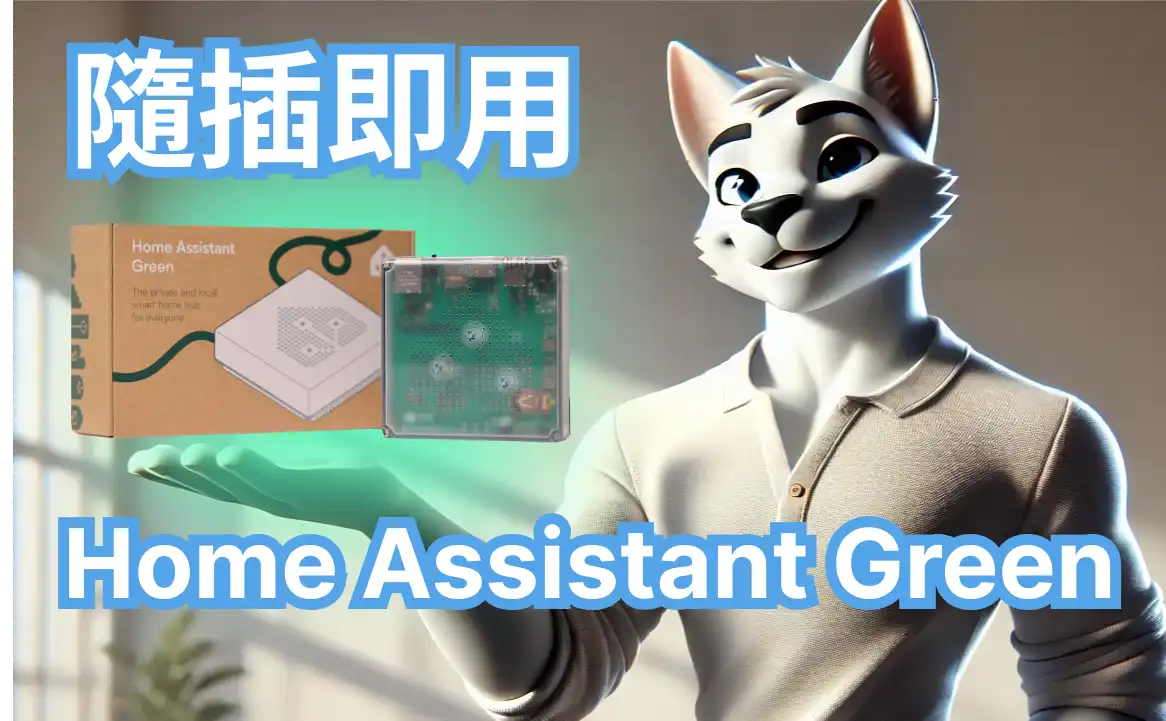


Discussion