



在樹莓派 (Raspberry Pi) 架 Home Assistant 也 3 年多了,在近期遇到兩次記憶卡掛點之後,終於還是決定升級到 NUC。
研究了一輪後,我選擇了 NUC 迷你電腦 + Proxmox VE (PVE) 這個組合,主要兩個原因:
- NUC:比 Raspberry Pi 效能強很多,但耗電低、體積小、完全靜音,放在家裡不礙事。
- Proxmox VE (PVE):開源的虛擬化平台,裝上去後同一台機器可以同時跑 Home Assistant、NAS 或其他需要的服務,彼此獨立互不干擾,而且比直接裸機安裝 HA 更容易備份和還原。
這篇只涵蓋到 PVE 安裝完成為止,也就是你會有一台可以正常登入 PVE 管理介面的 NUC。如果你已經有 PVE 環境或是看完這篇之後想繼續,可以接著看下一篇在 PVE 裡安裝 Home Assistant。
如果你覺得 NUC + PVE 這條路太麻煩、只是想快速入門 Home Assistant,也可以先參考這篇:
 Neil
Neil
Step 0. 準備硬體設備
我的配置 (不見得很棒,建議還是自己多研究):
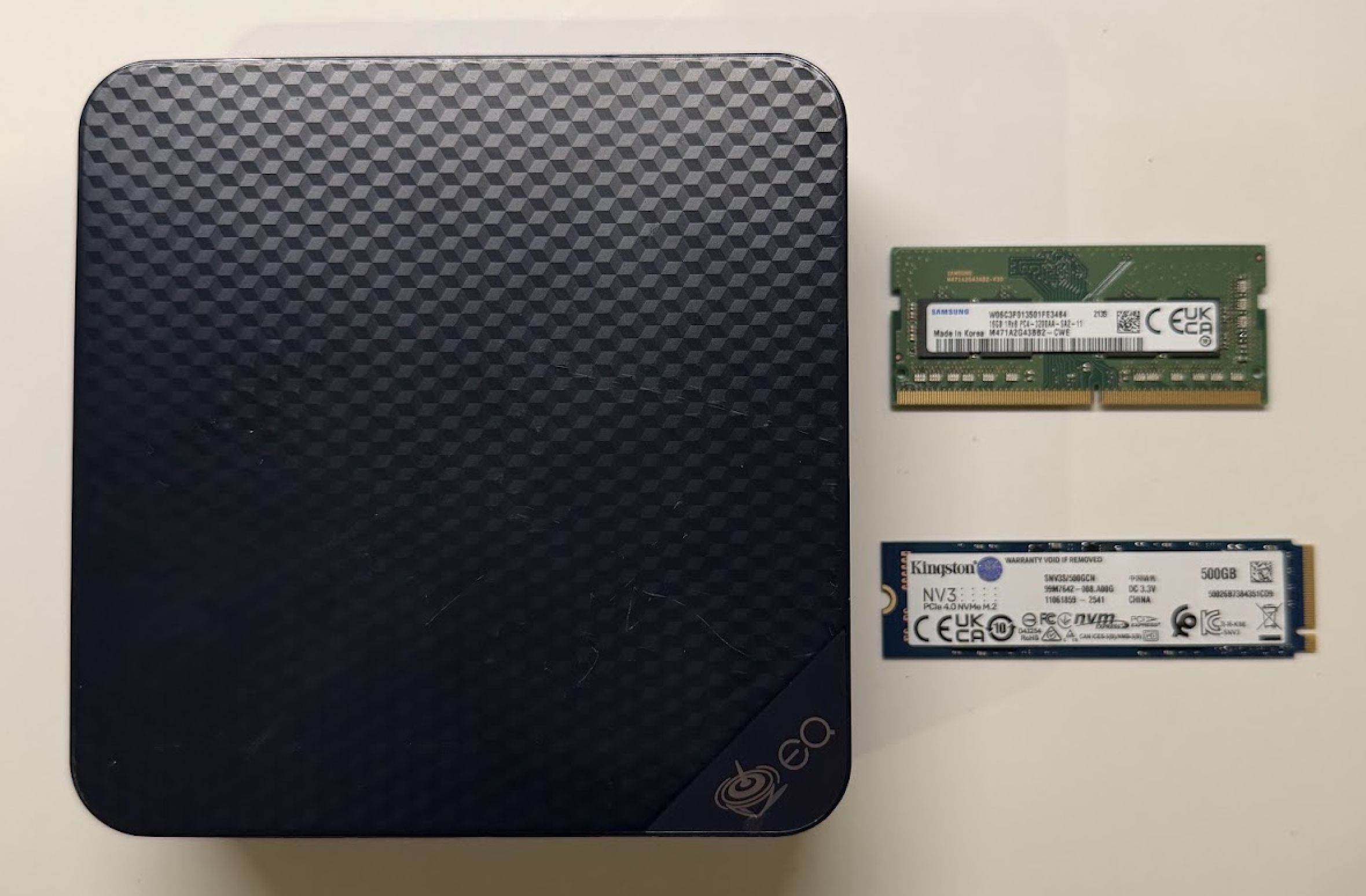
- 零刻 (Beelink) EQ14:選這台是有特定目的的,大部分的 NUC 主機都會有一個尿袋 (變壓器),但 Beelink 這個型號的變壓器封裝在機殼裡,特別簡約,推!
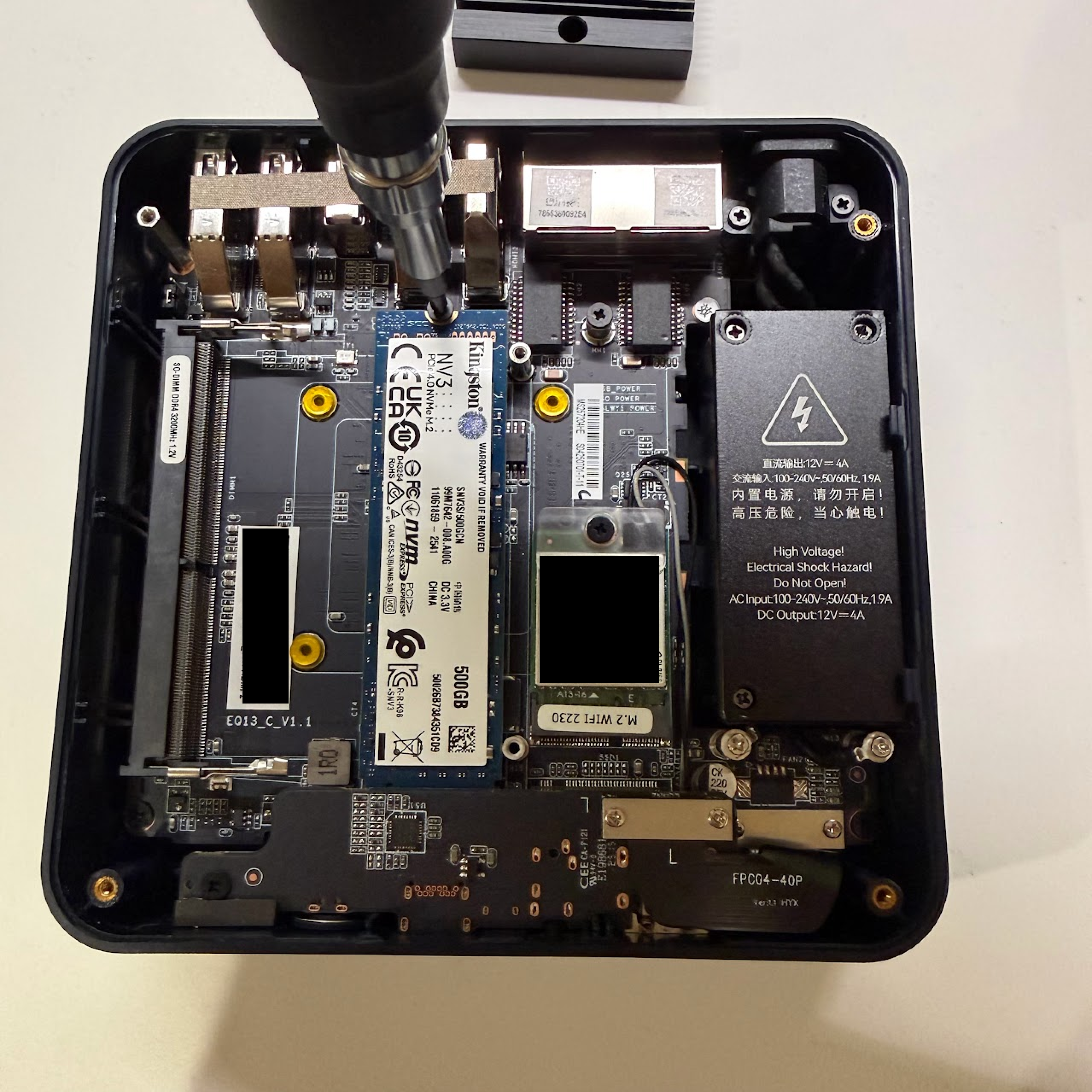
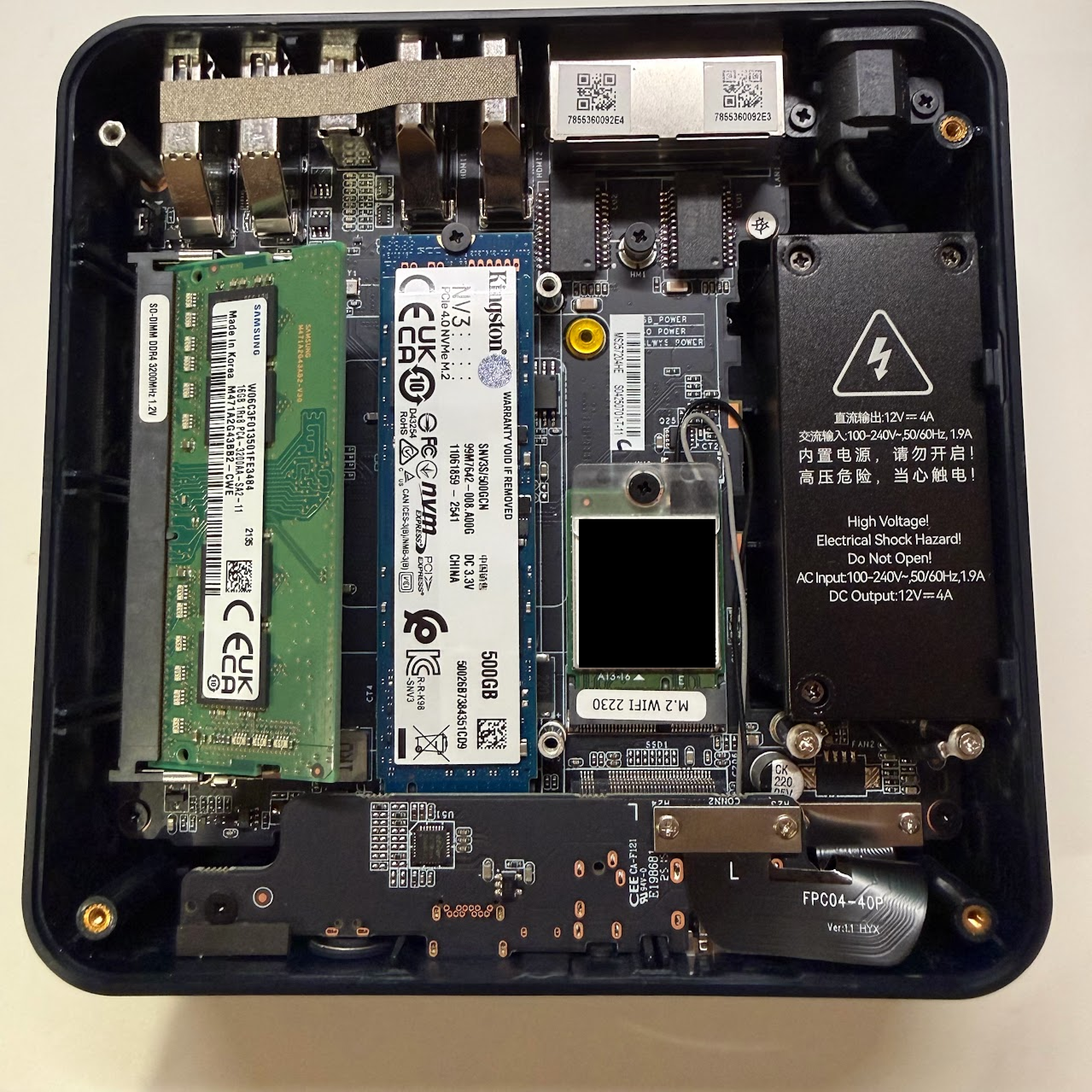
- 記憶體 RAM:SAMSUNG DDR4 3200 16G
- 硬碟 SSD:Kingston SSD NV3 PCIe 4.0 NVMe M.2 500GB
- 另外準備一個 USB 隨身碟 (至少 8GB),用來燒錄 PVE。
Step 1. 組裝硬體設備
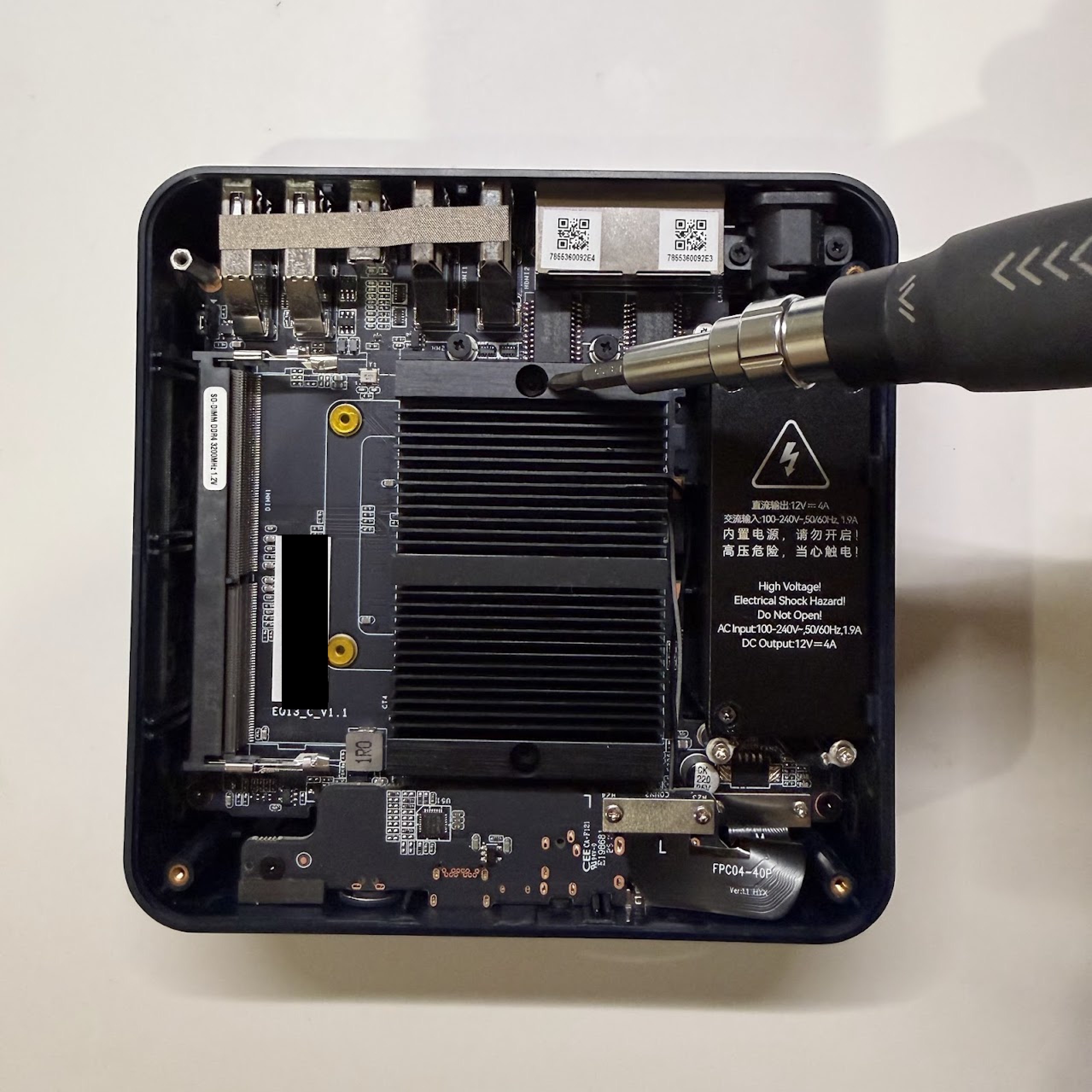
我是主機、RAM、SSD 分開買,所以需要自己組裝,如果你是買整機裝好的,就不需要。
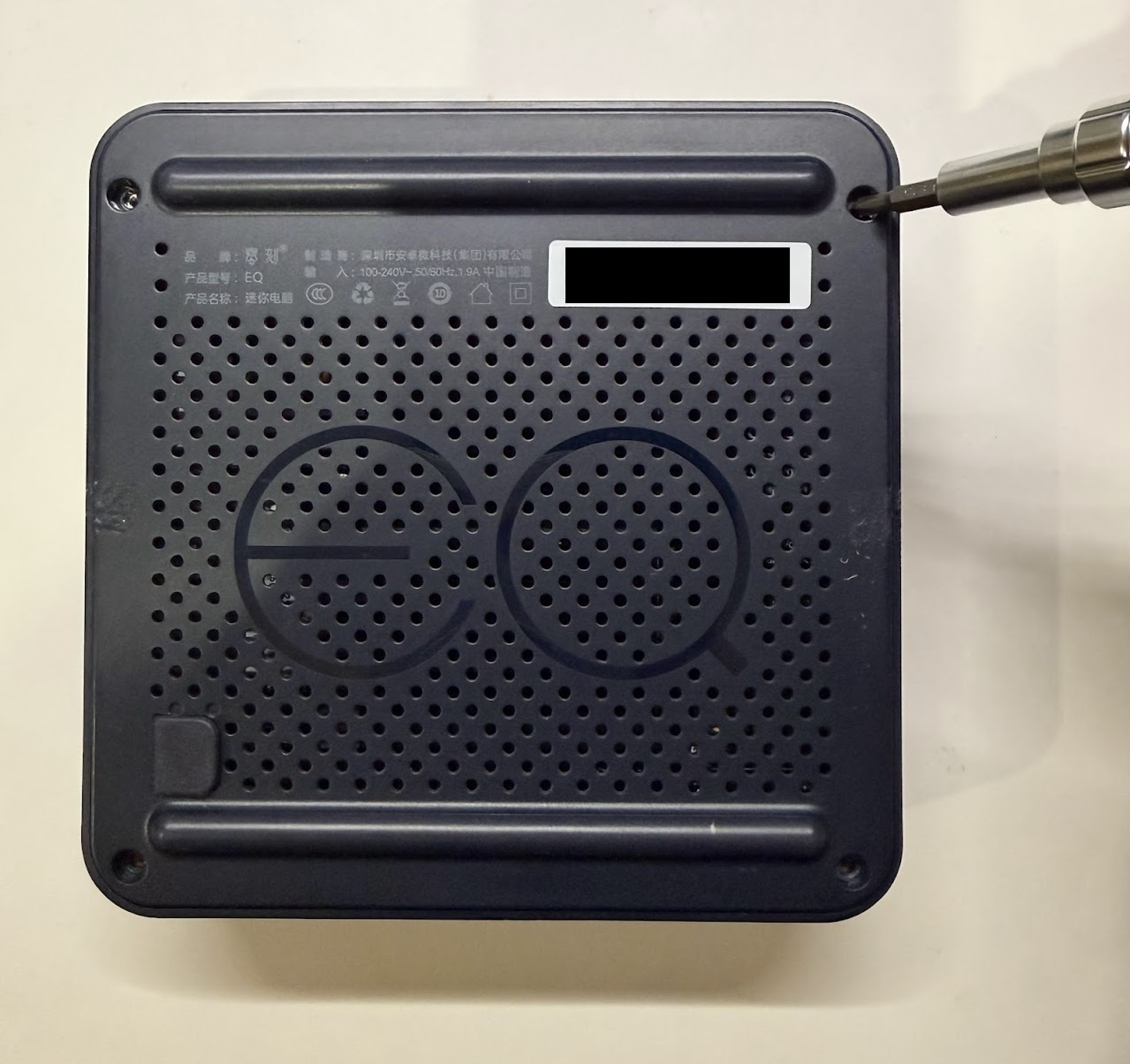
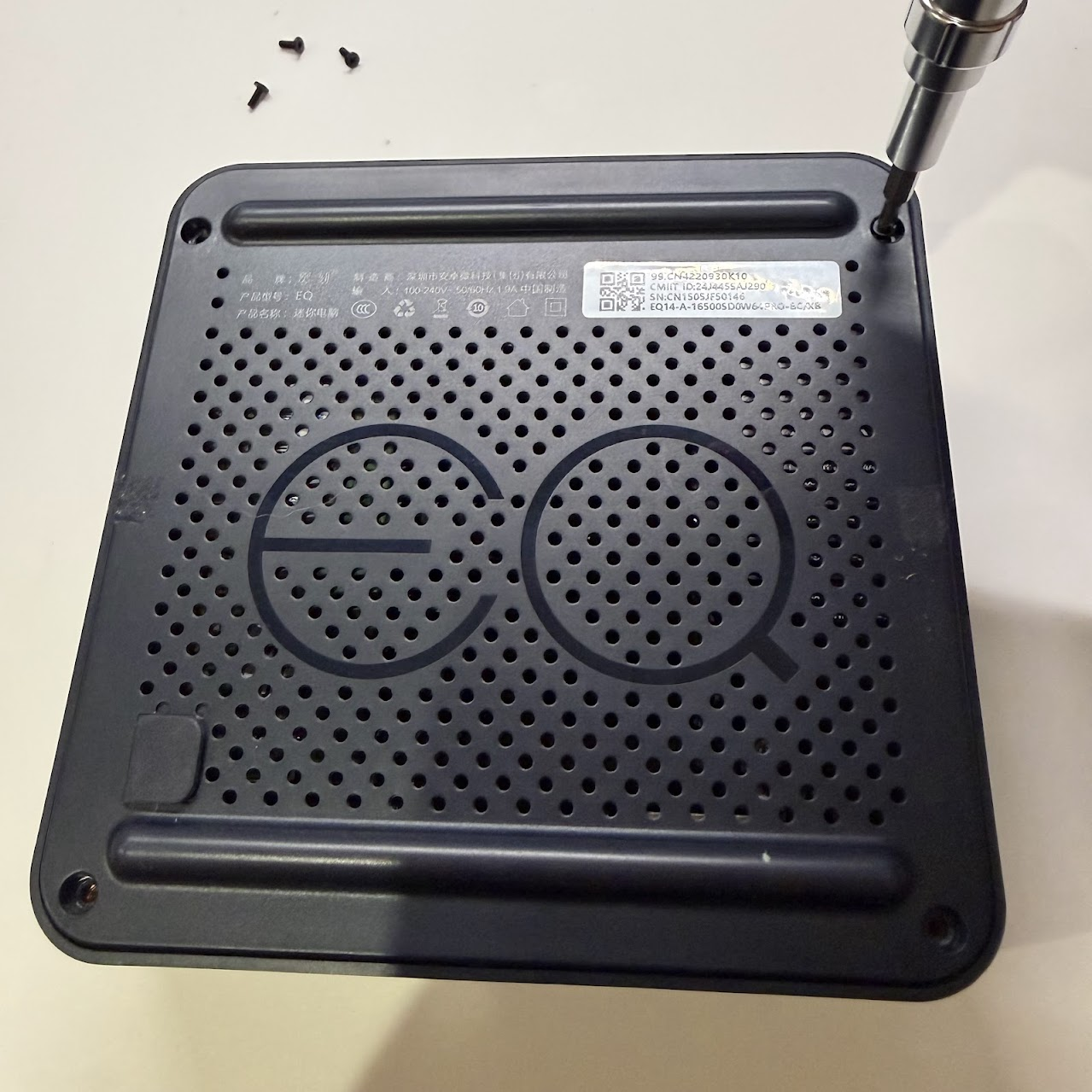
Step 1-1. 打開背蓋
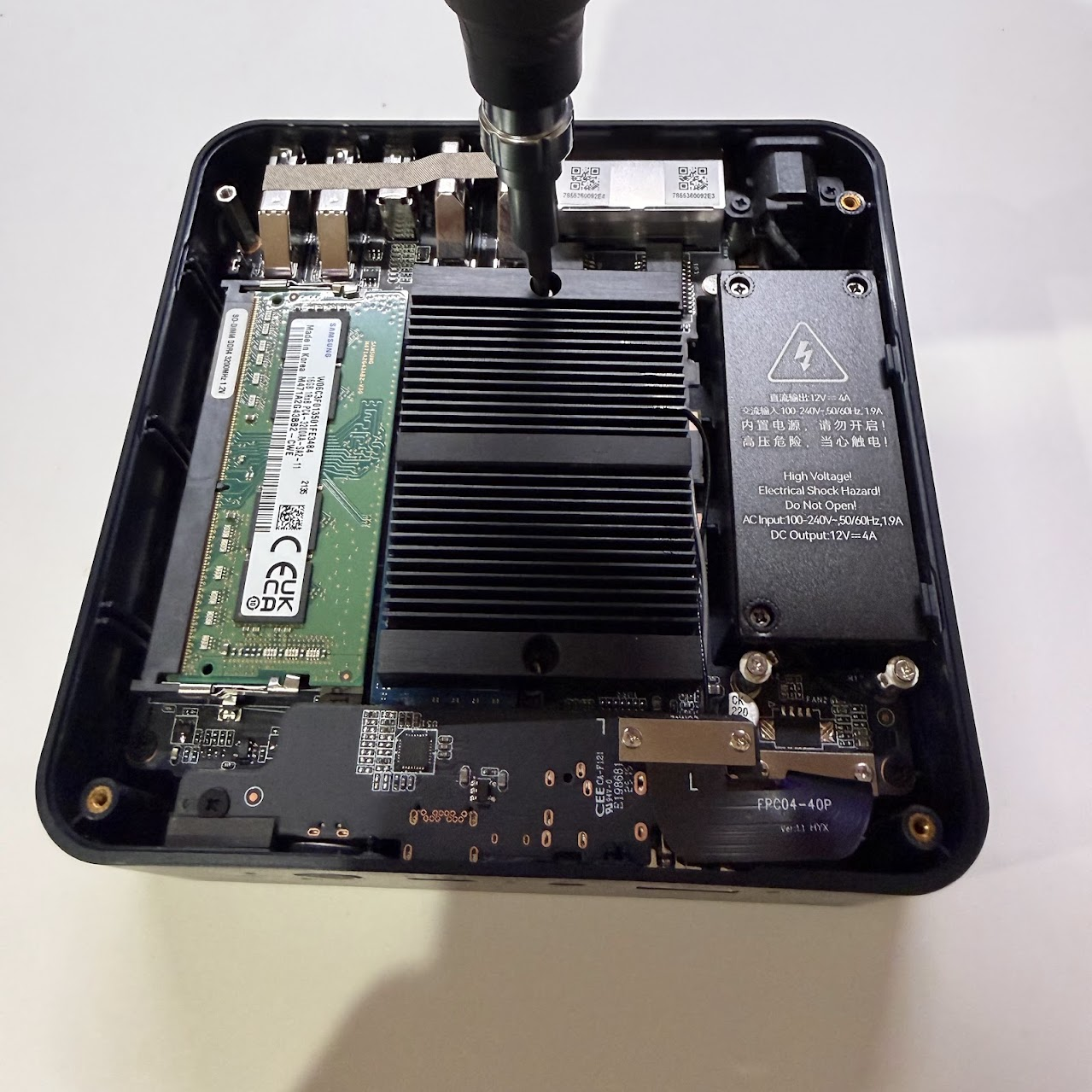
Step 1-2. 拆散熱板
Step 1-3. 裝 SSD
Step 1-4. 裝 RAM
Step 1-5. 裝回散熱板
Step 1-6. 裝回背蓋
Step 2. 製作 Prexmox VE (PVE) 安裝 USB 隨身碟
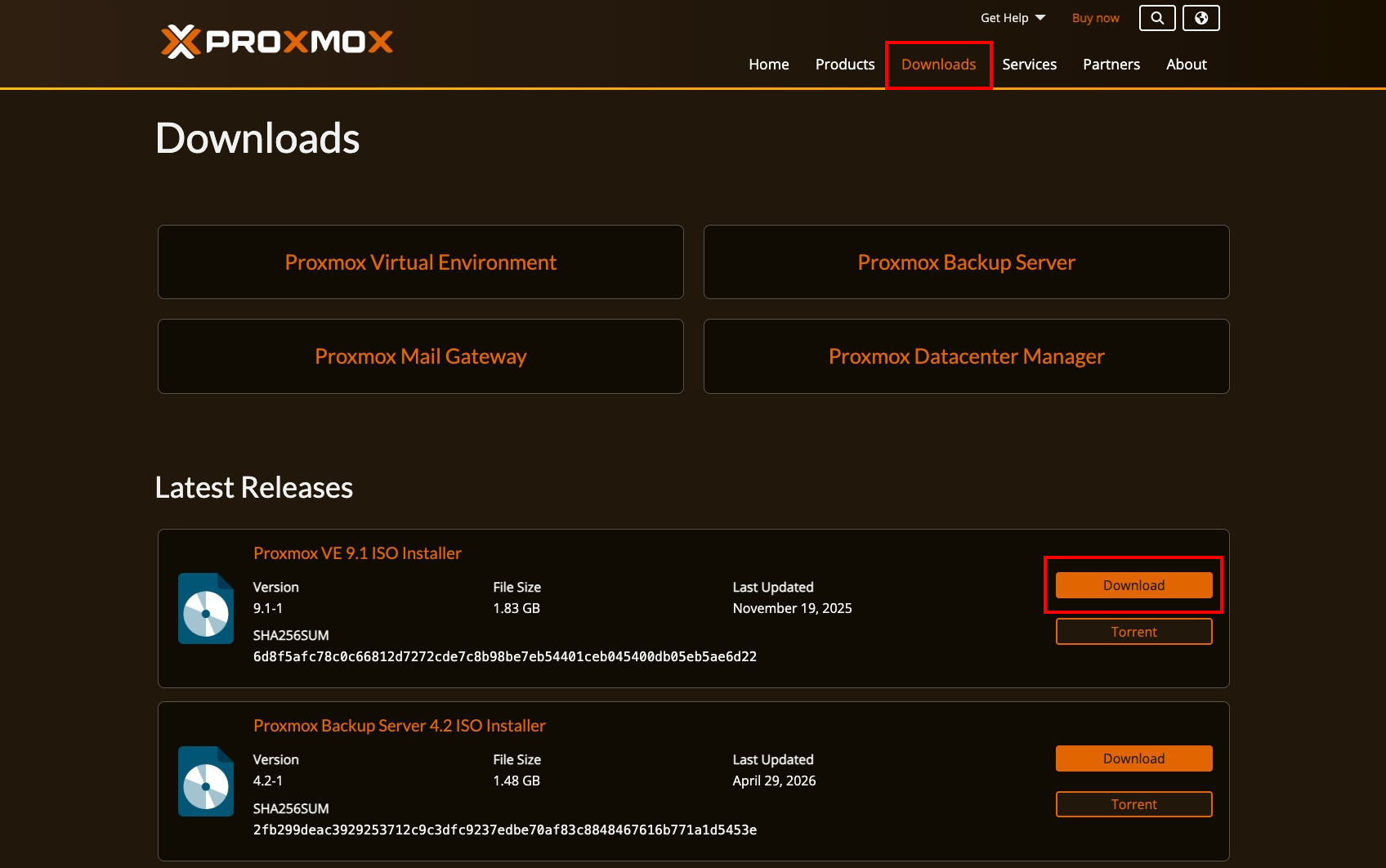
Step 2-1. 下載 PVE ISO
到 PVE 官網下載最新版 ISO: https://www.proxmox.com/en/downloads
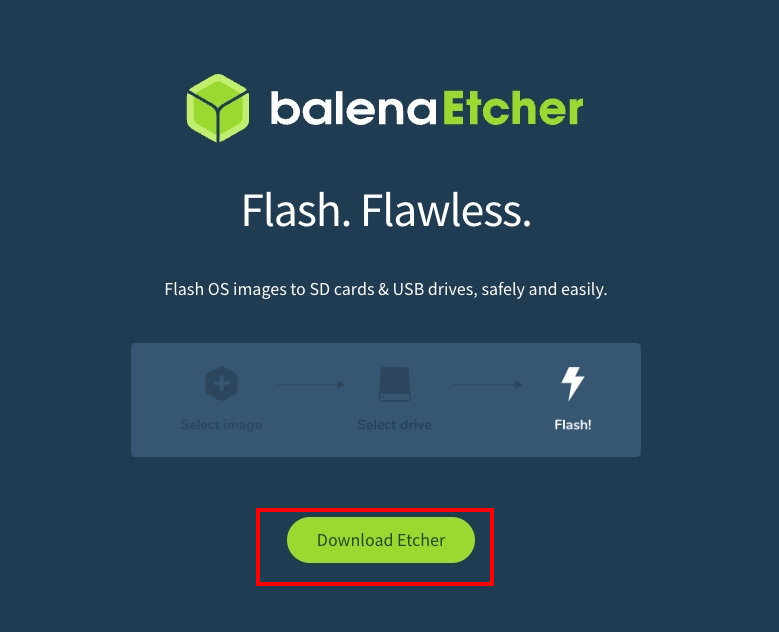
Step 2-2. 下載、安裝 Balena Etcher (燒錄工具)


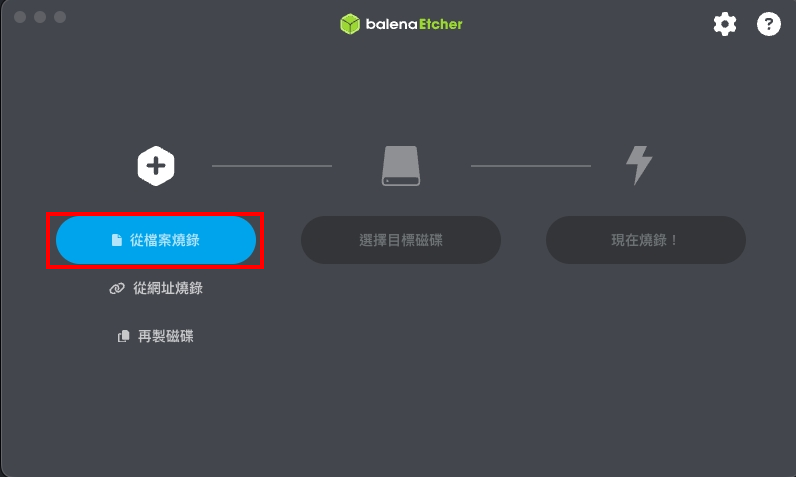
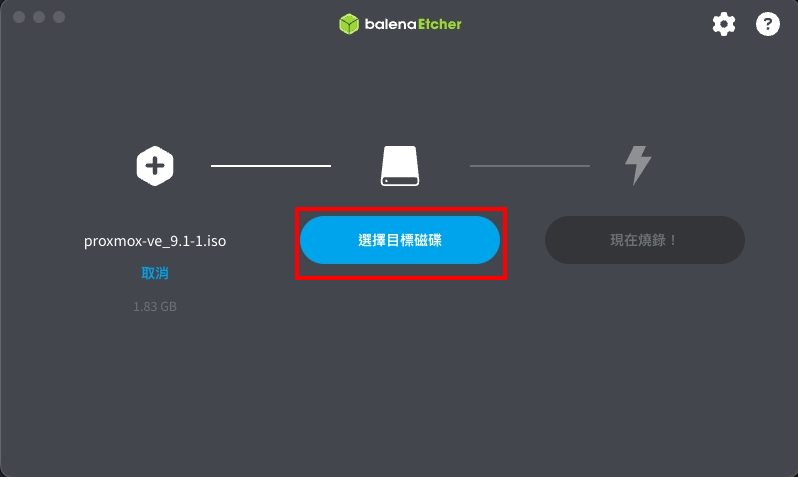
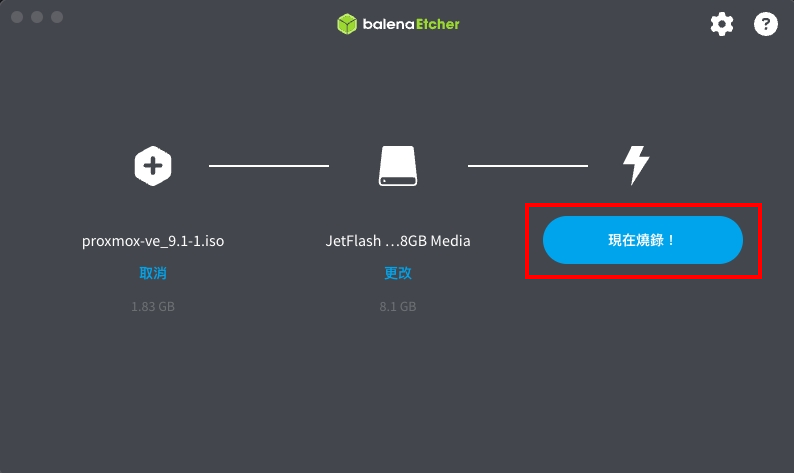
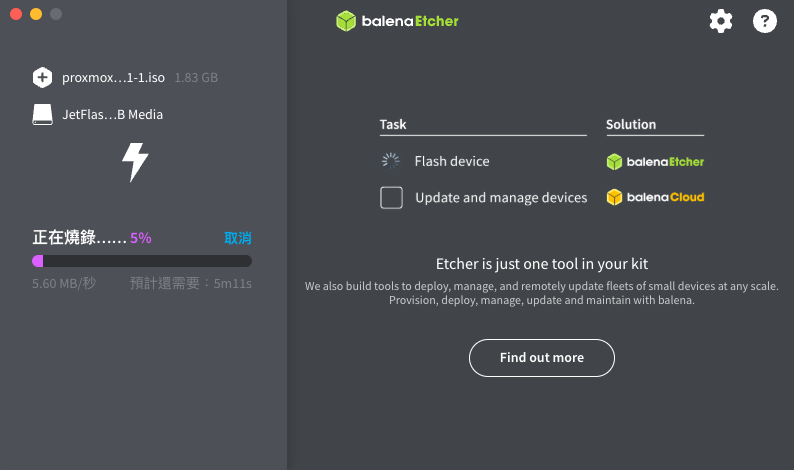
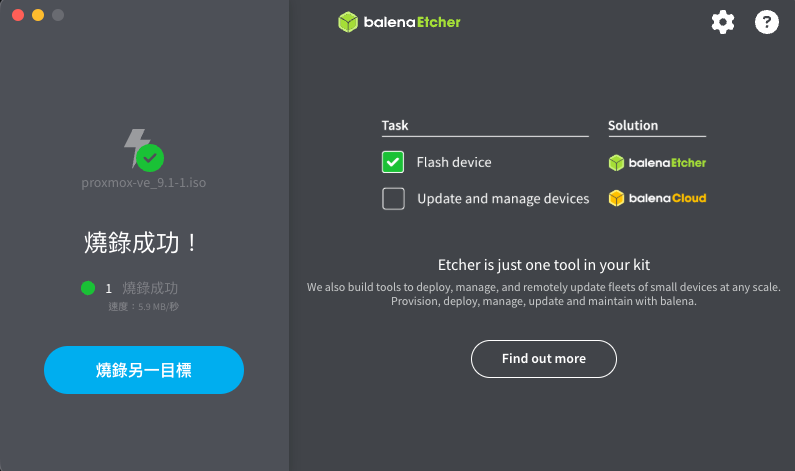
Step 2-3. 使用 Balena Etcher 燒錄 PVE ISO 進 USB 隨身碟
Step 3. 安裝 PVE
Step 3-1. 把燒好的 USB 隨身碟插入 NUC 主機
Step 3-2. 開機設定 boot 選項
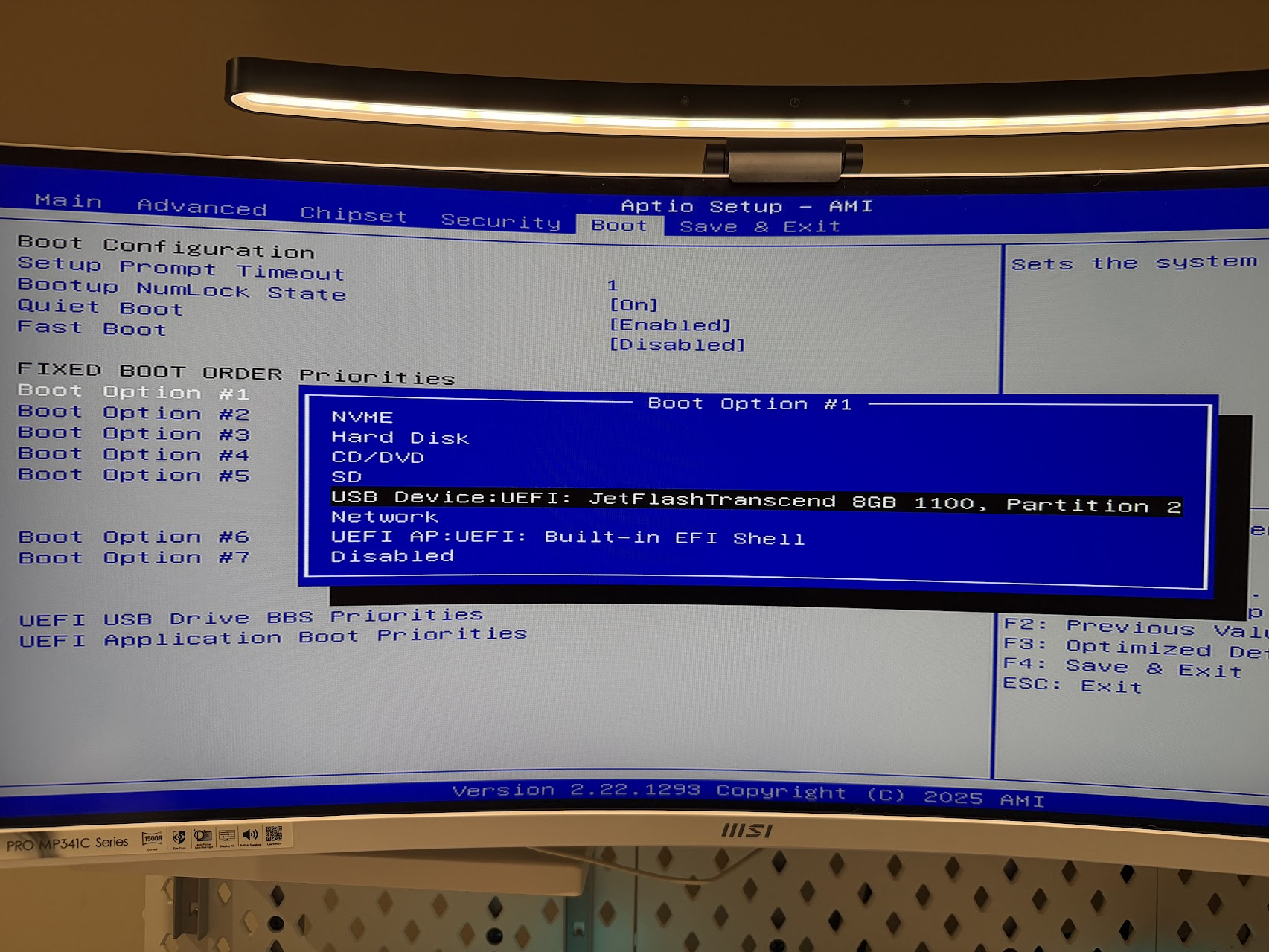
開機時連按 delet 進入 BIOS 設定介面,找到 Boot Option,將 Boot 第一位設定為 USB Device (也就是燒好 PVE ISO 的那隻),儲存後重開機。
Step 3-3. 安裝 PVE
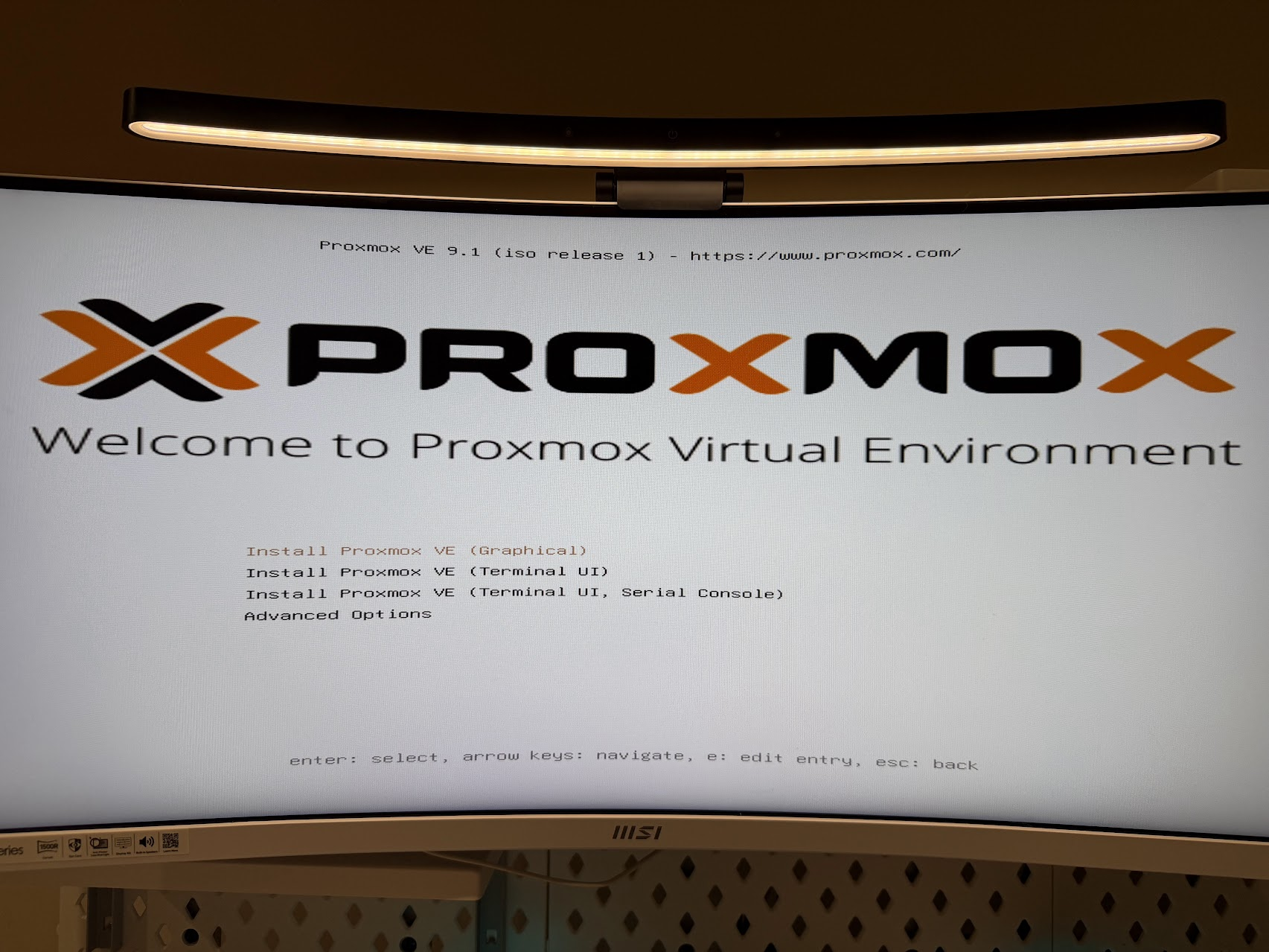
選 "Install Proxmox VE (Graphical)"。
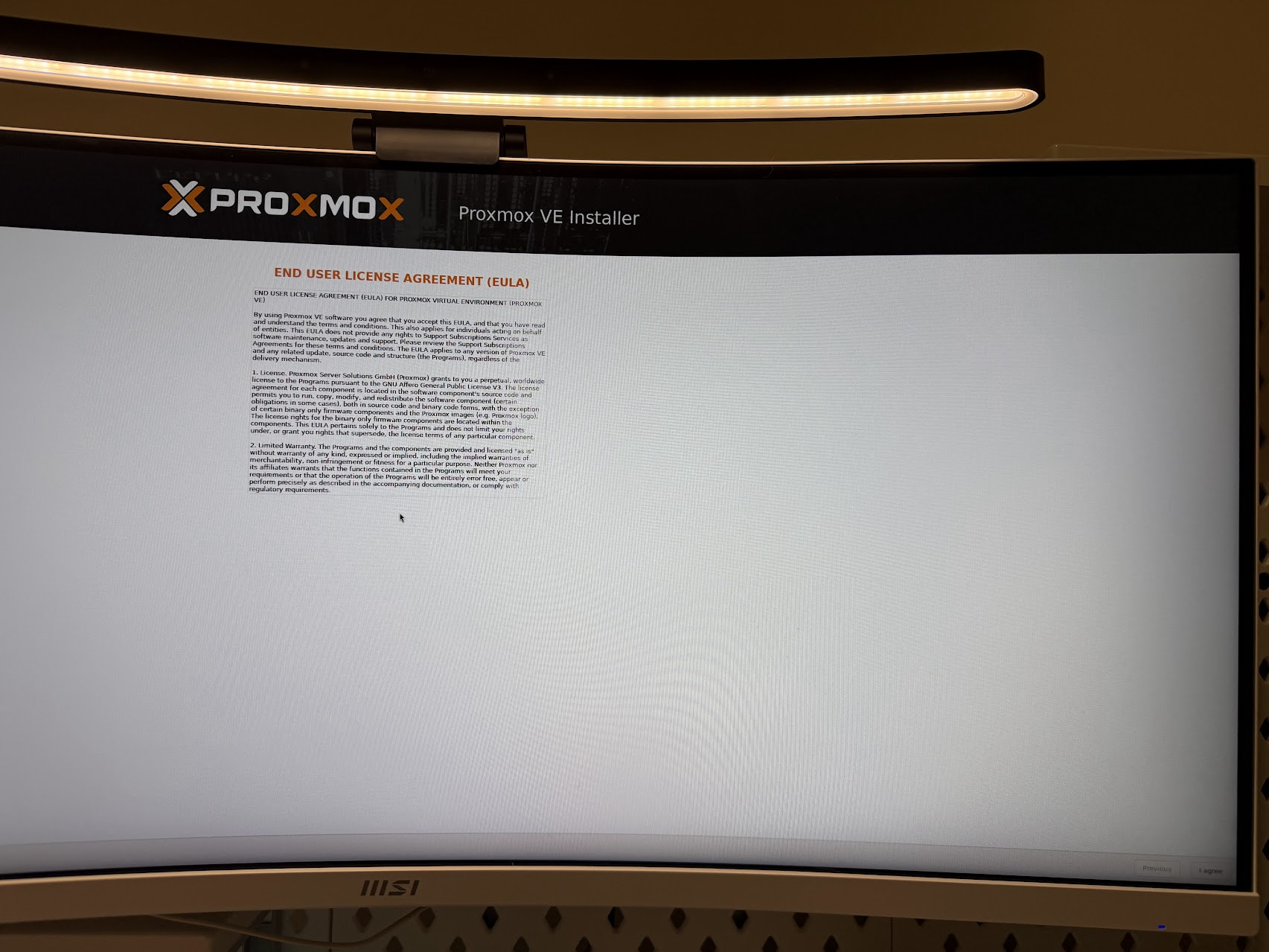
同意 agreement。
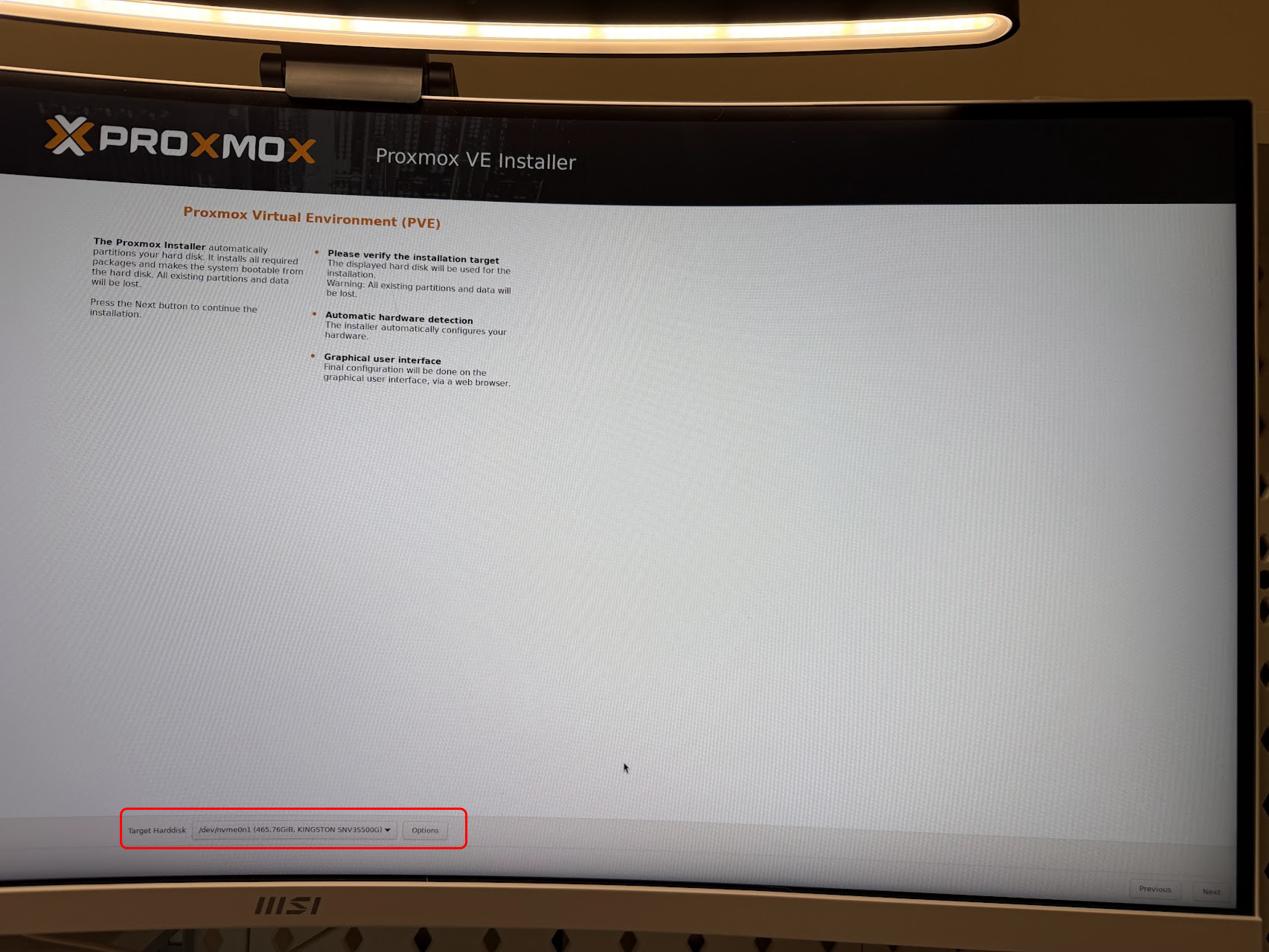
選擇安裝位置,也就是你的硬碟。
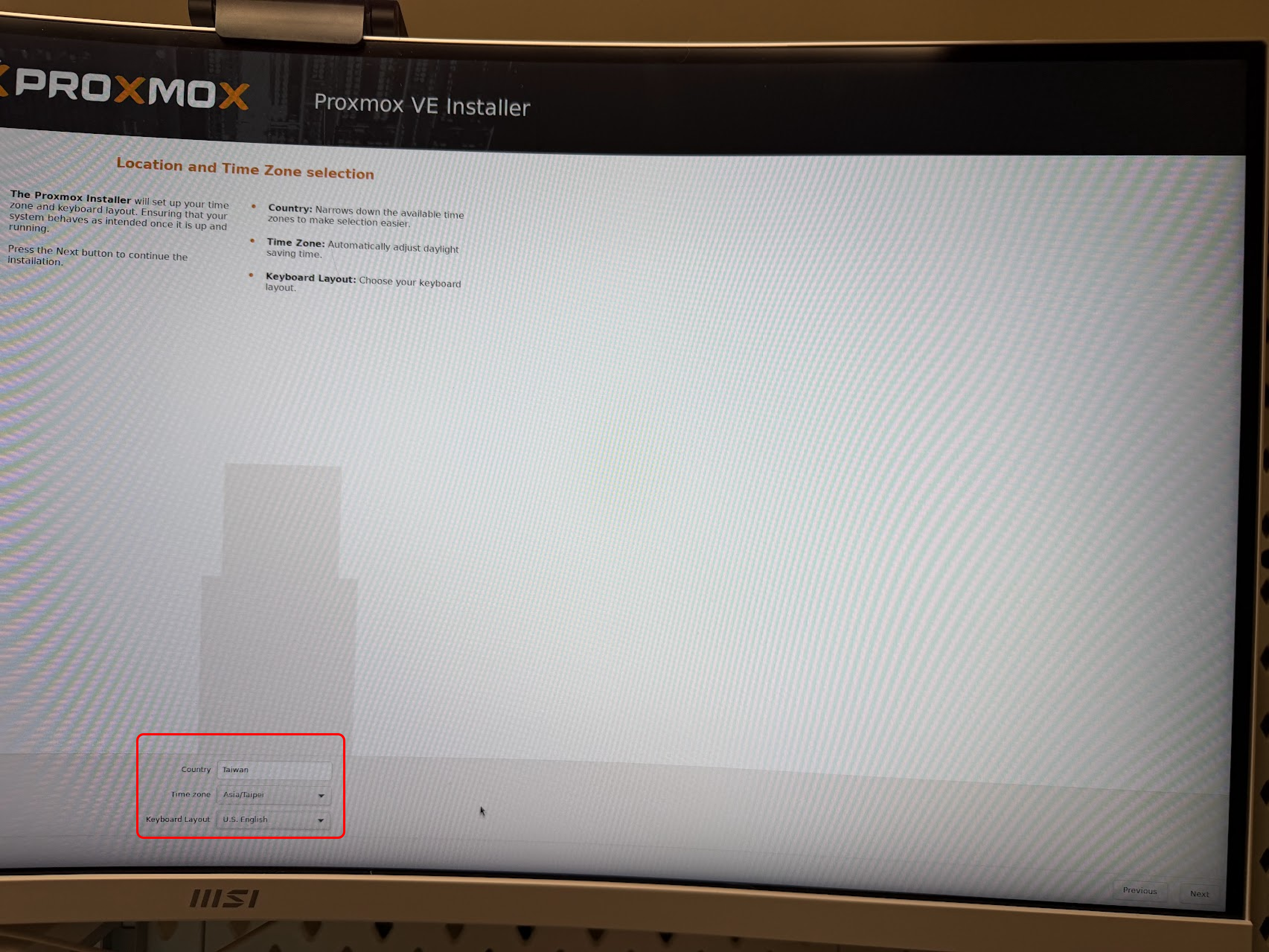
設定國家、時區、語系
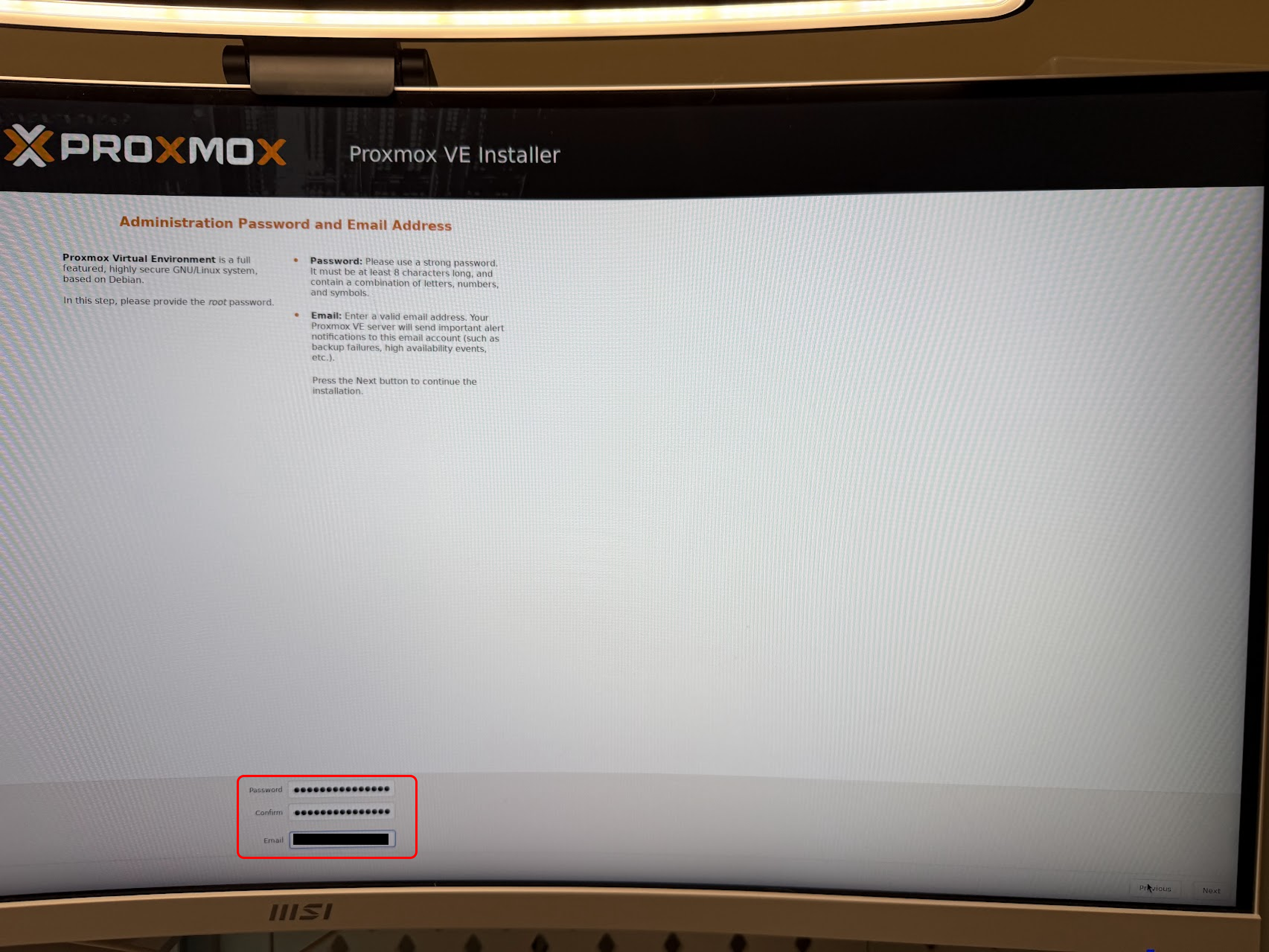
設定 PVE 登入密碼和 Email
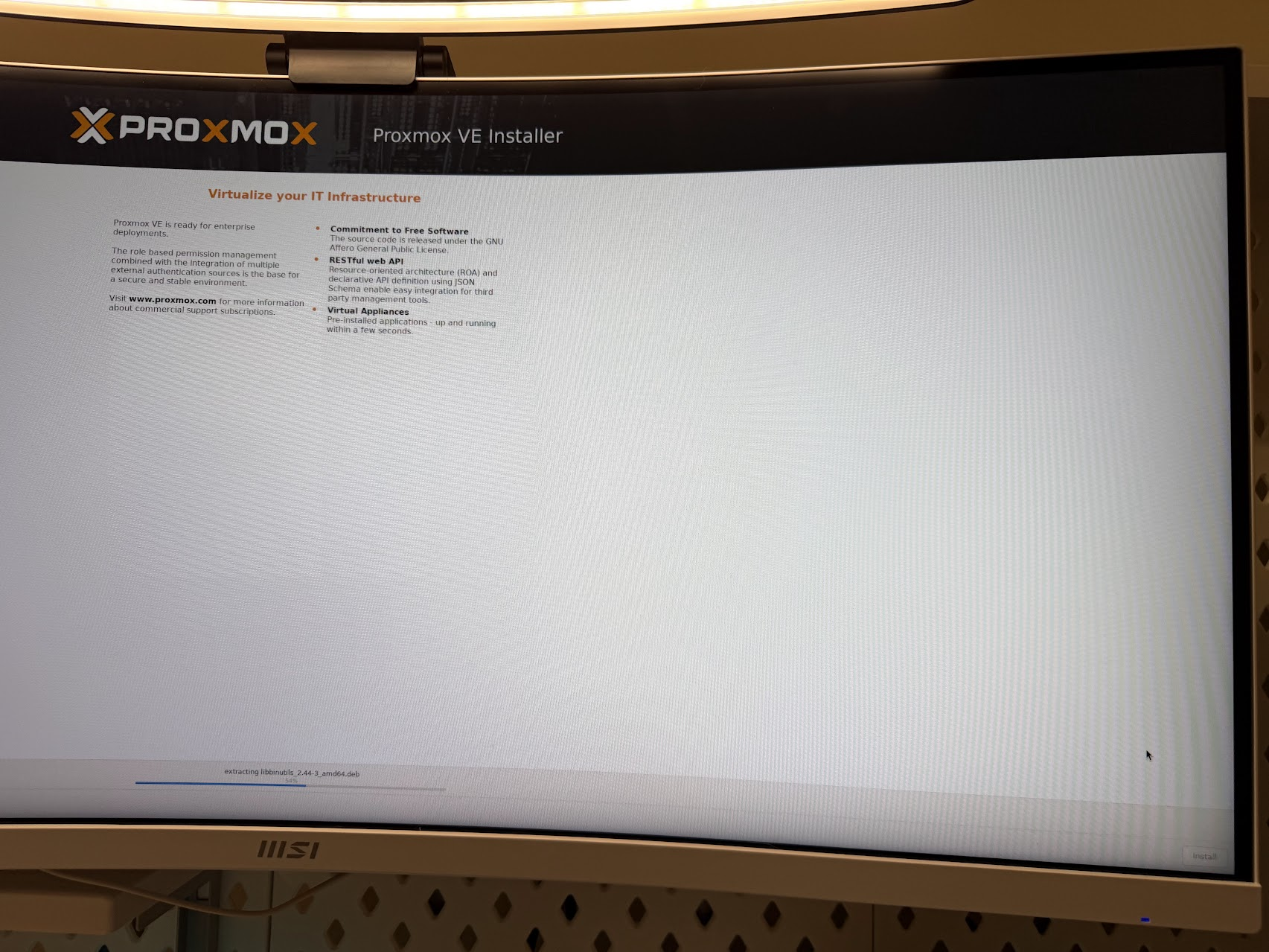
安裝中...
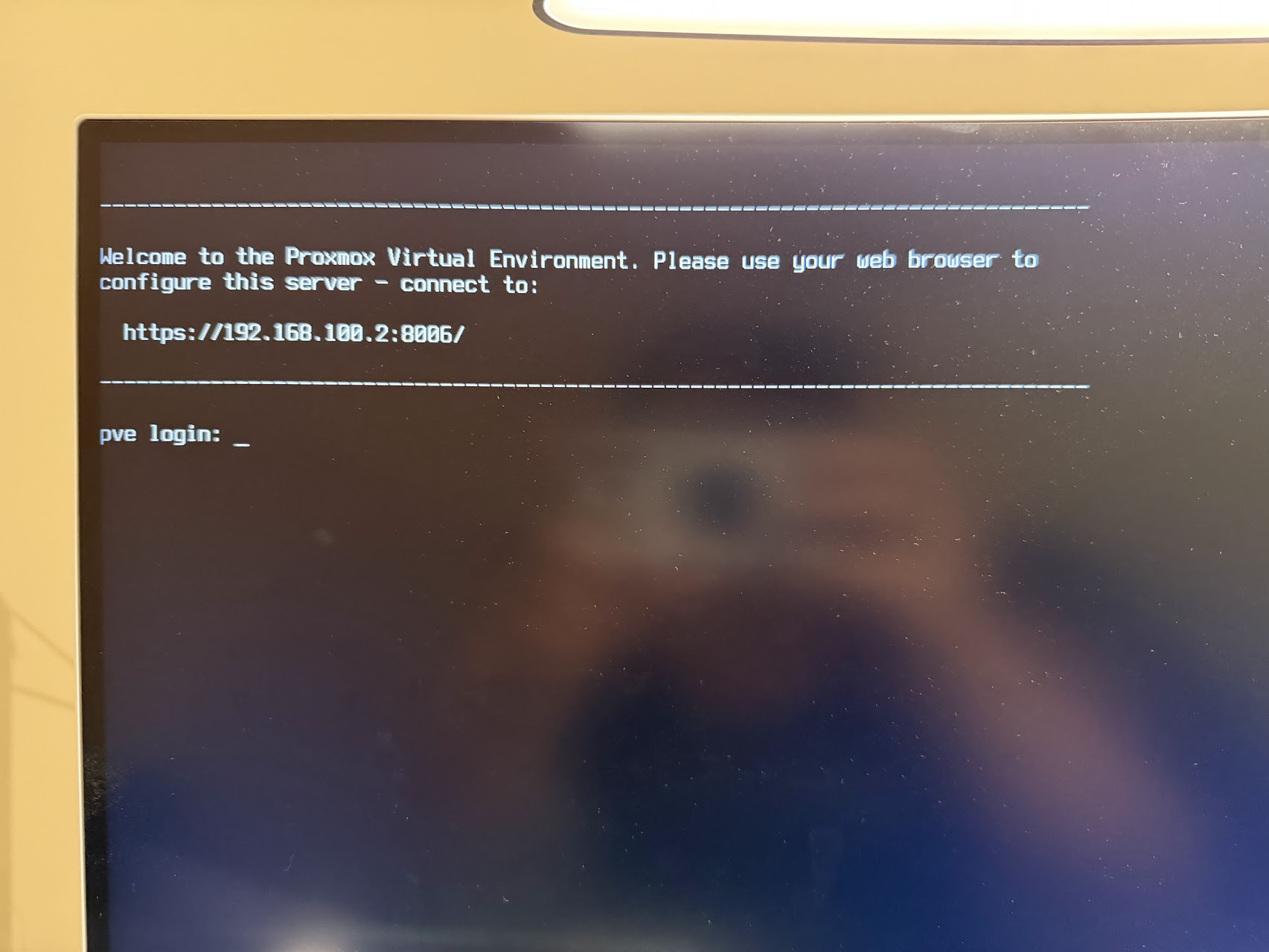
看到這個畫面就是 PVE 已經安裝好了!
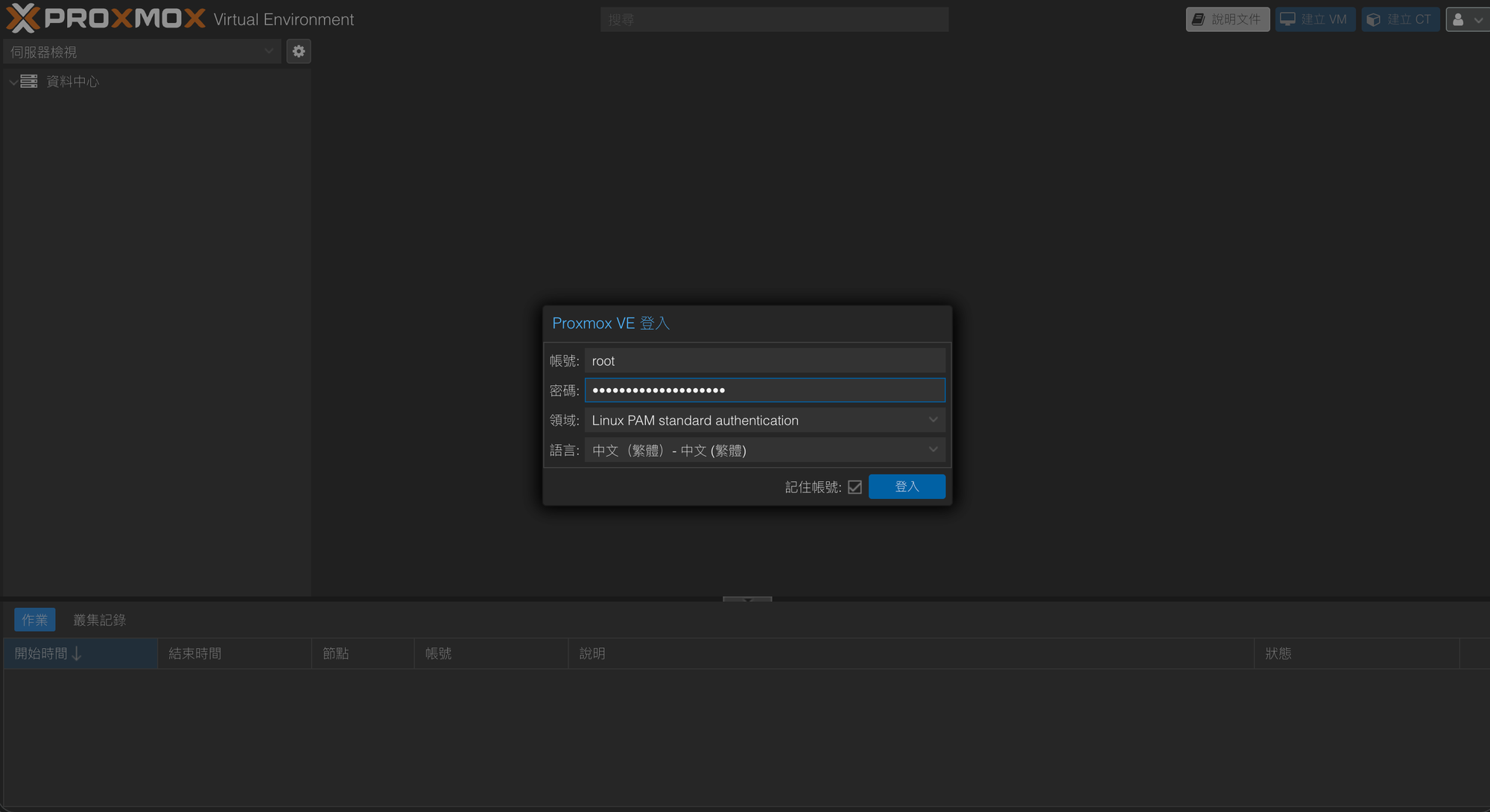
Step 4. 進入 PVE
用另外一台電腦,打開瀏覽器,輸入 PVE 的位址,以上面的例子就是輸入 "https://192.18.100.2:8006",在登入畫面輸入:
帳號:root
密碼:(你前面安裝的時候設定的密碼)
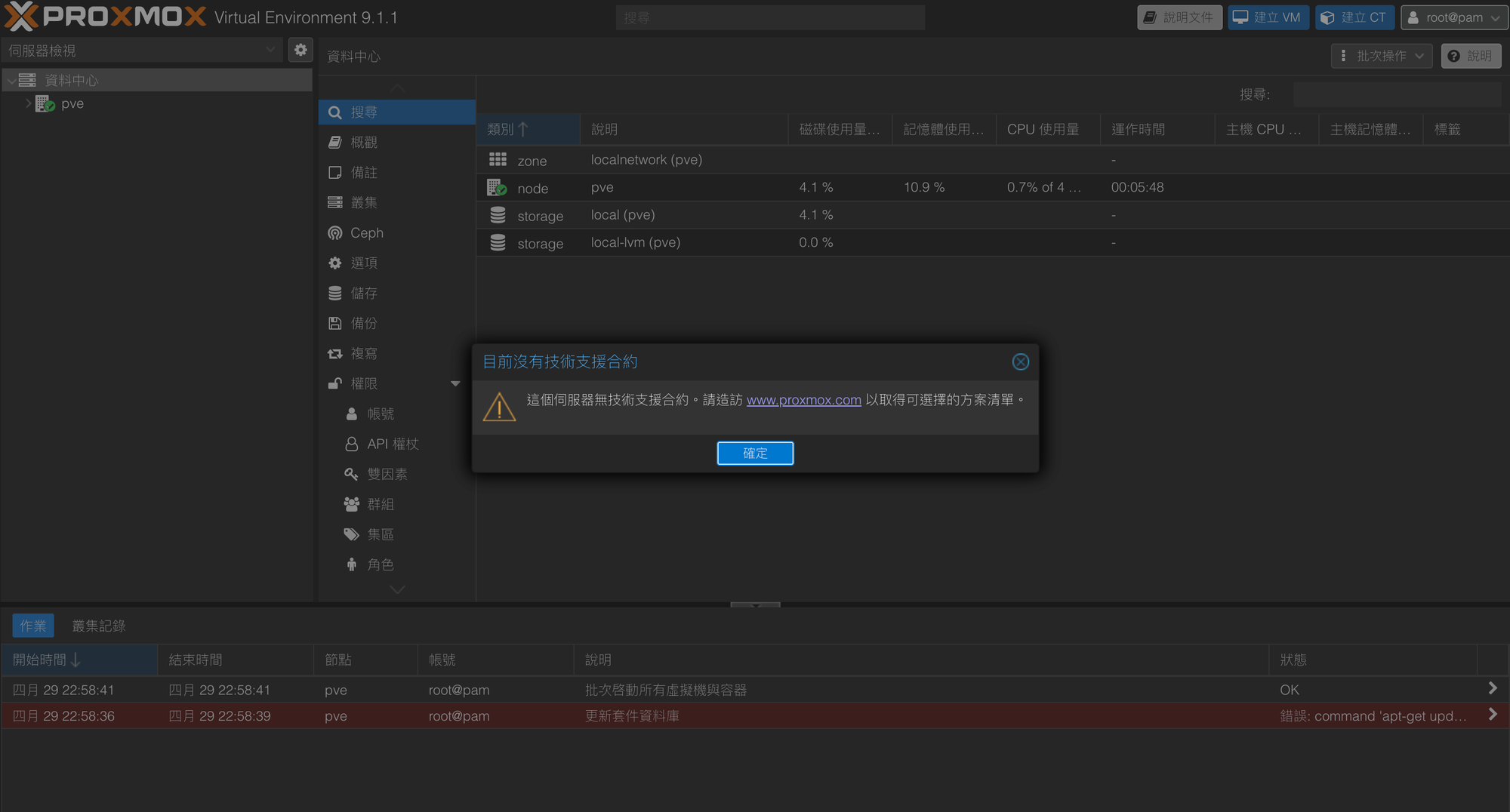
這個訂閱提示可以忽略。
到這裡你已經完成 NUC 上的 PVE 安裝啦~接著你可以安裝各種你需要的虛擬機!
如果想要安裝 Home Assistant,那就接著看這篇吧:
 Neil
Neil


Discussion