
如果你已經跟著上一篇完成了 NUC 的 PVE 安裝,恭喜你!現在有了一個PVE 虛擬化平台,接下來就是安裝 Home Assistant。

PVE 最方便的就是社群維護了一套叫 Proxmox VE Helper Scripts 的工具,可以用一行指令自動完成 Home Assistant OS 的虛擬機建立和安裝,完全不需要手動下載 image、設定磁碟、調參數,省去大量繁瑣步驟。

這篇就帶你從零開始,在 PVE 上把 Home Assistant OS 裝好,開始吧!

Step 1. 安裝 Home Assistant (HAOS)

先到 PVE Home Assistant OS Helper Script 頁面:

Home Assistant OS | Proxmox VE Helper Scripts
This script automates the process of creating a Virtual Machine (VM) using the official KVM (qcow2) disk image provided by the Home Assistant Team. It involves…

在下方 "Install" 區段找到 Github 安裝方式,使用右側的複製鈕把指令複製下來。
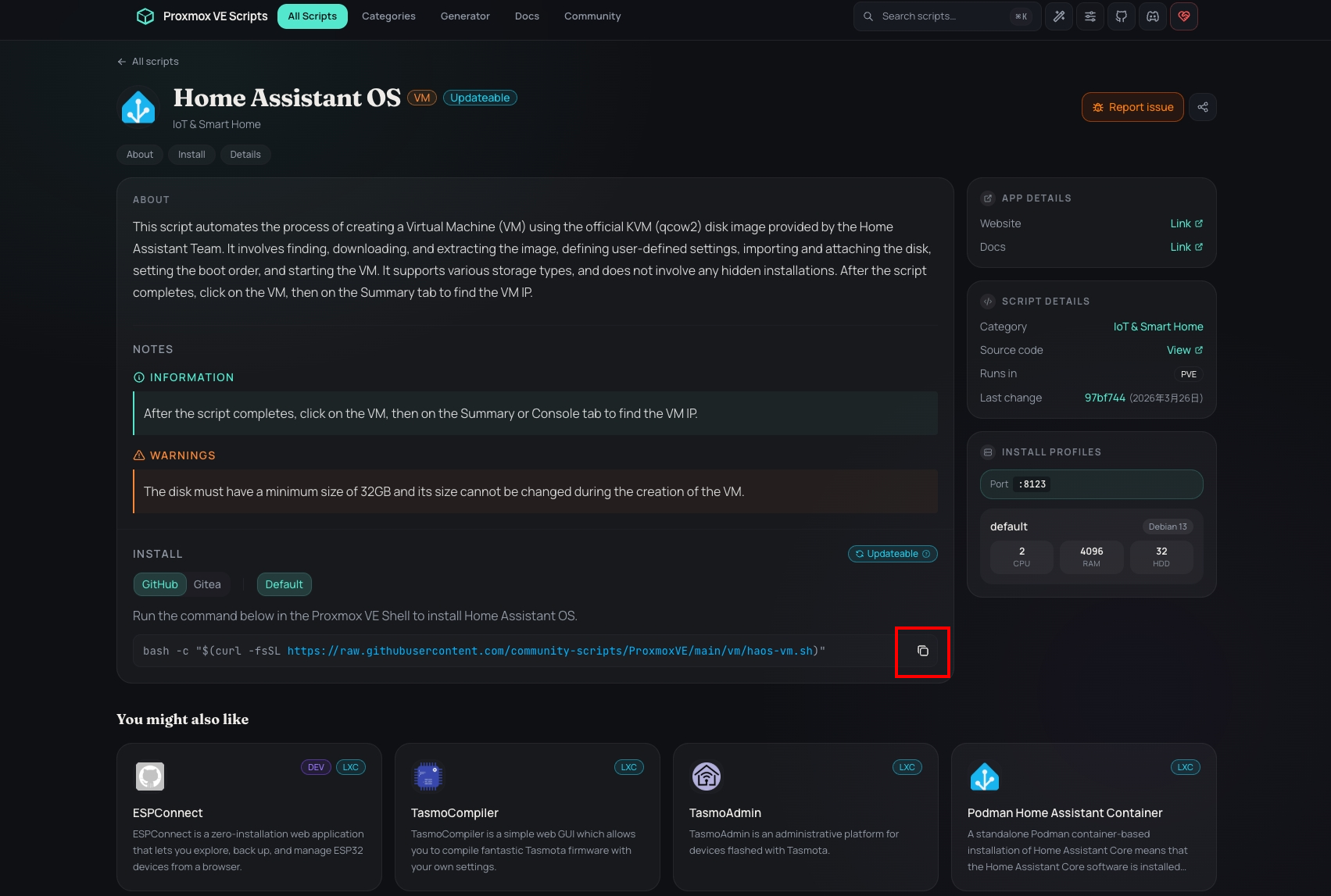
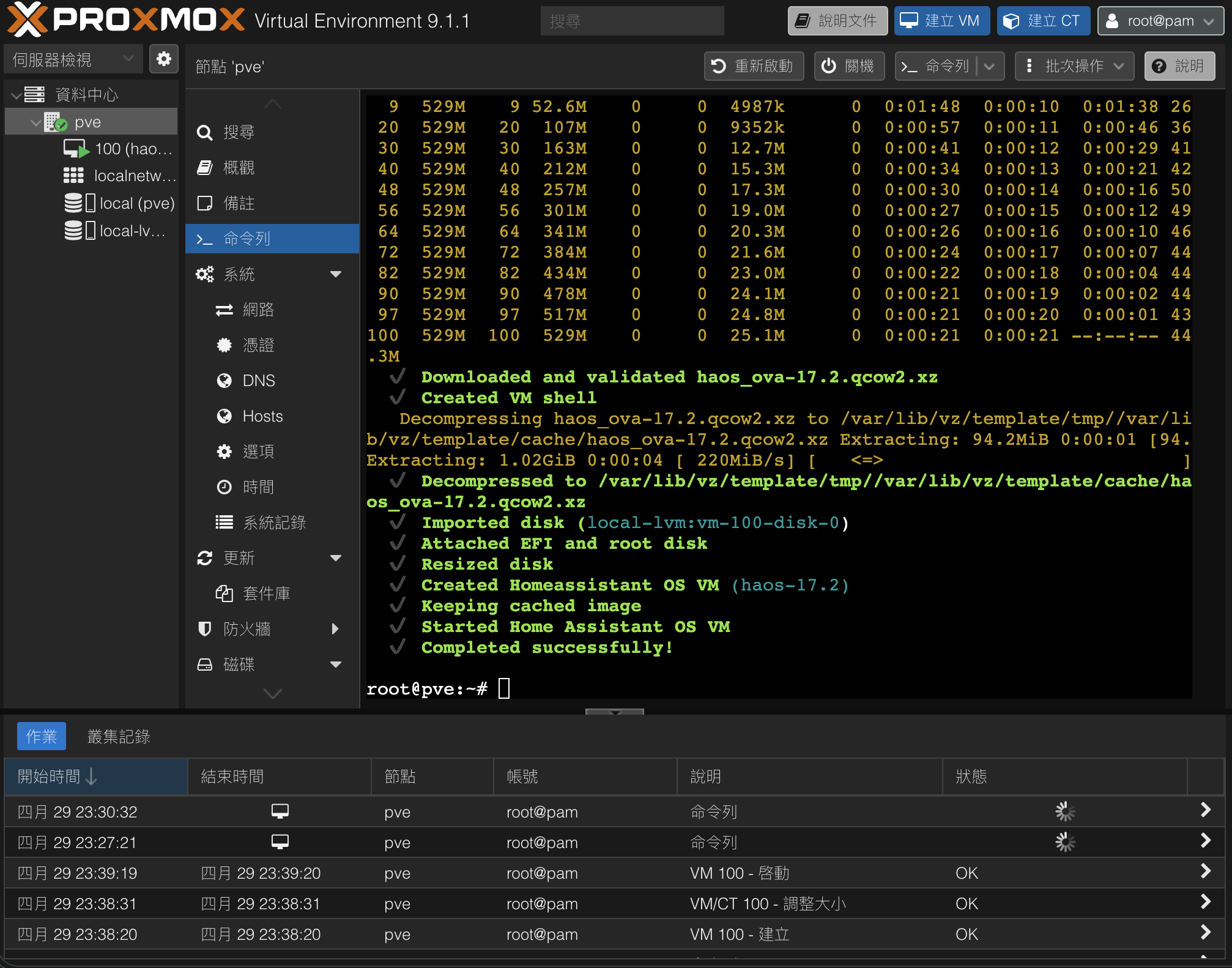
回到 PVE,開啟 "命令列 (Command line)",把前面複製的指令貼上、送出。
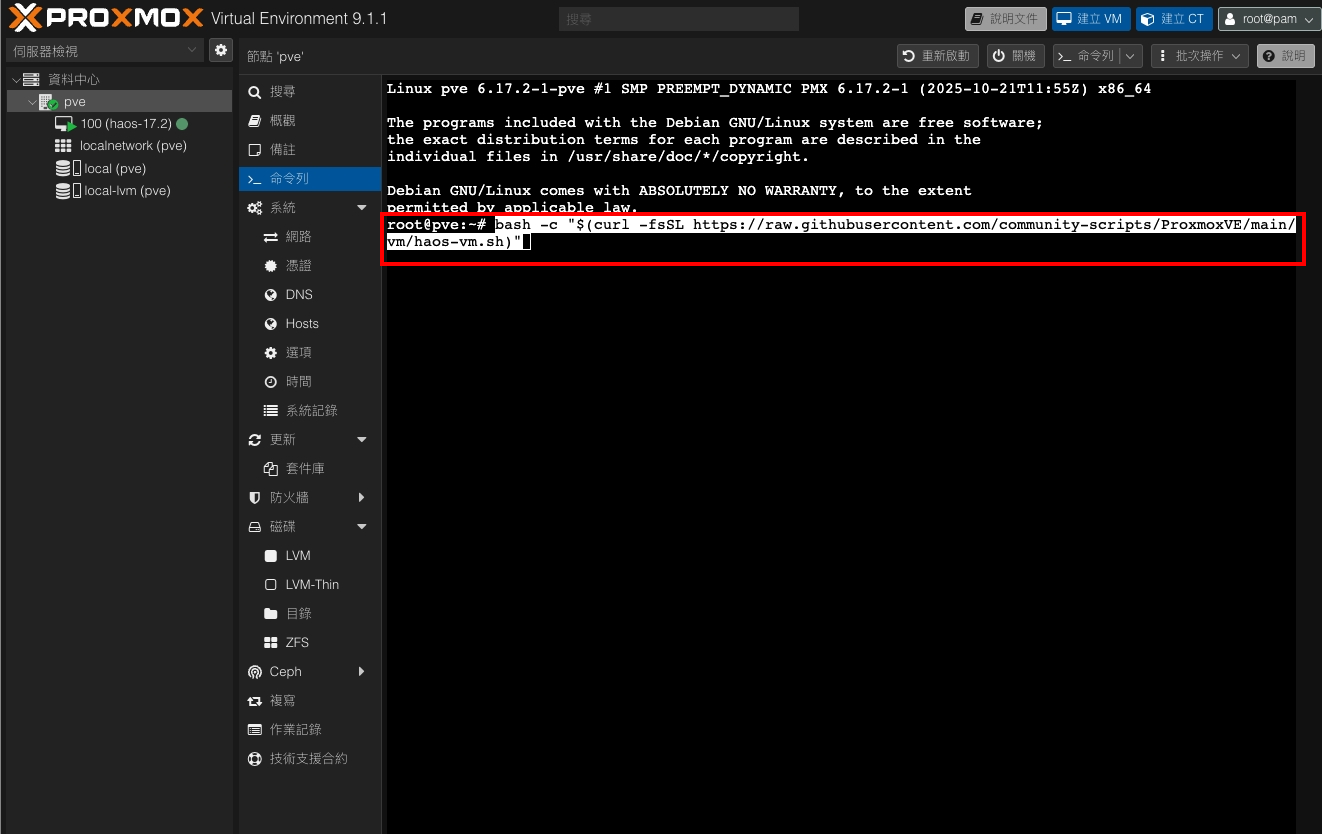
接下來基本上就是一路按 Yes。
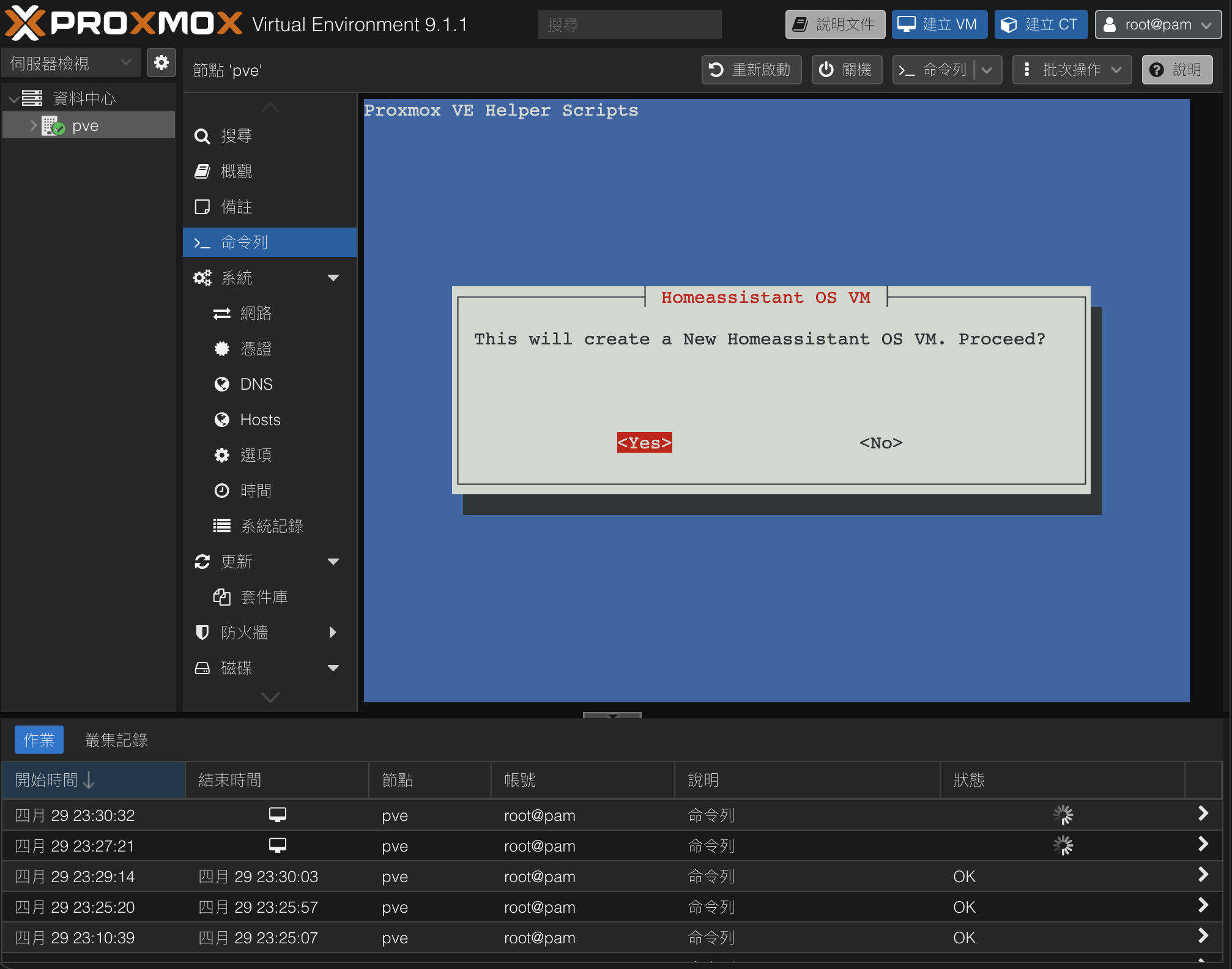
中間有跳過一步忘記截圖,選 "Default setting" (如果你對配置有特別要求可以在這個步驟做細部設定)。
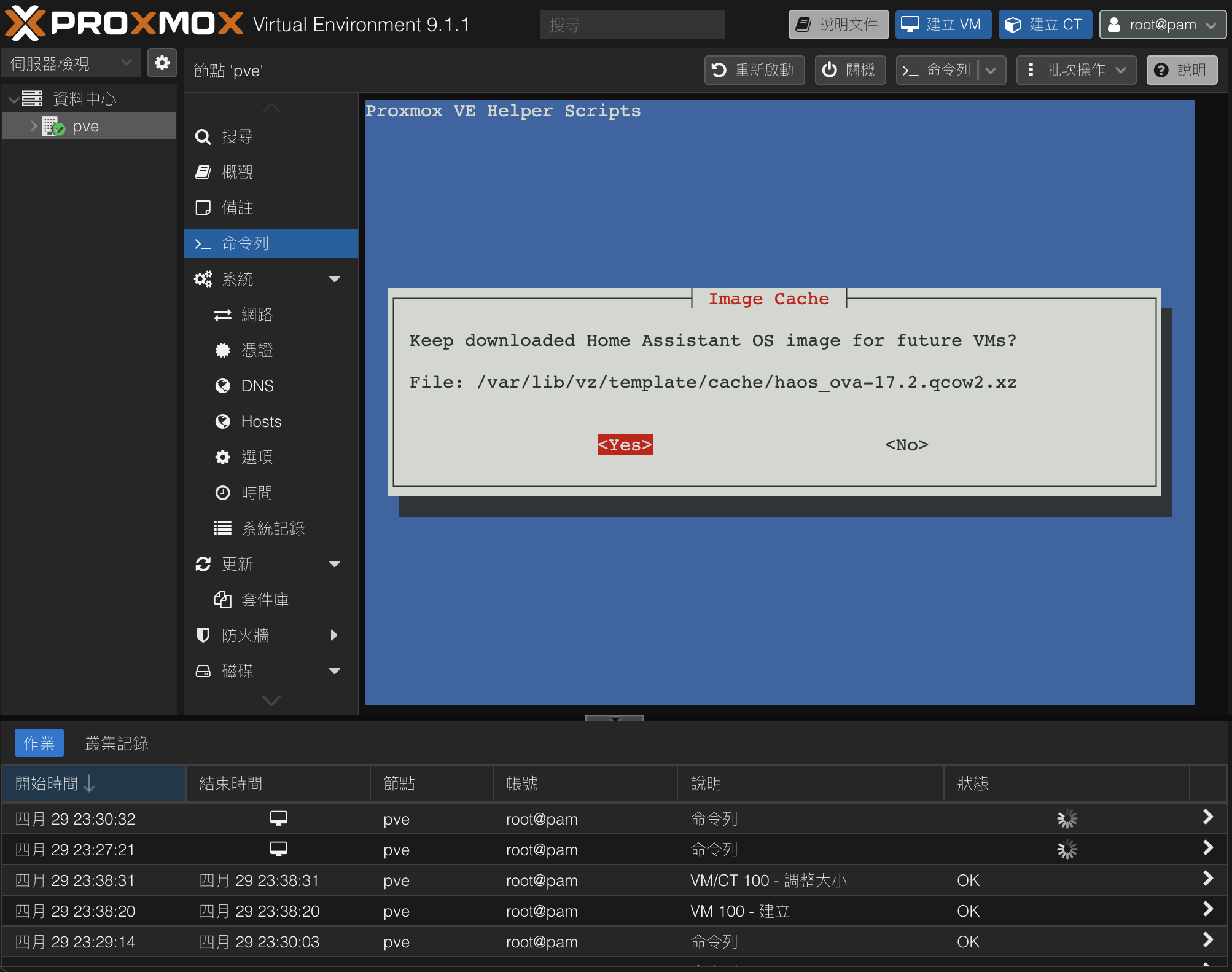
直到看到 "Completed successfully!" 那就是安裝成功啦!
Step 2. 進入 Home Assistant

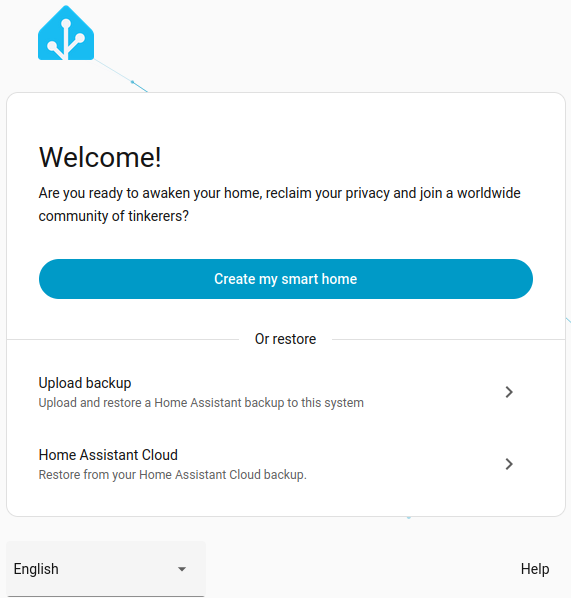
接著在瀏覽器輸入 https://homeassistant:local:8123 就可以連到 Home Assistant 啦!看到下面的畫面就是成功啦!
USB 裝置、Zigbee 網關讀不到怎麼辦? PVE 設定 USB 裝置 pass through

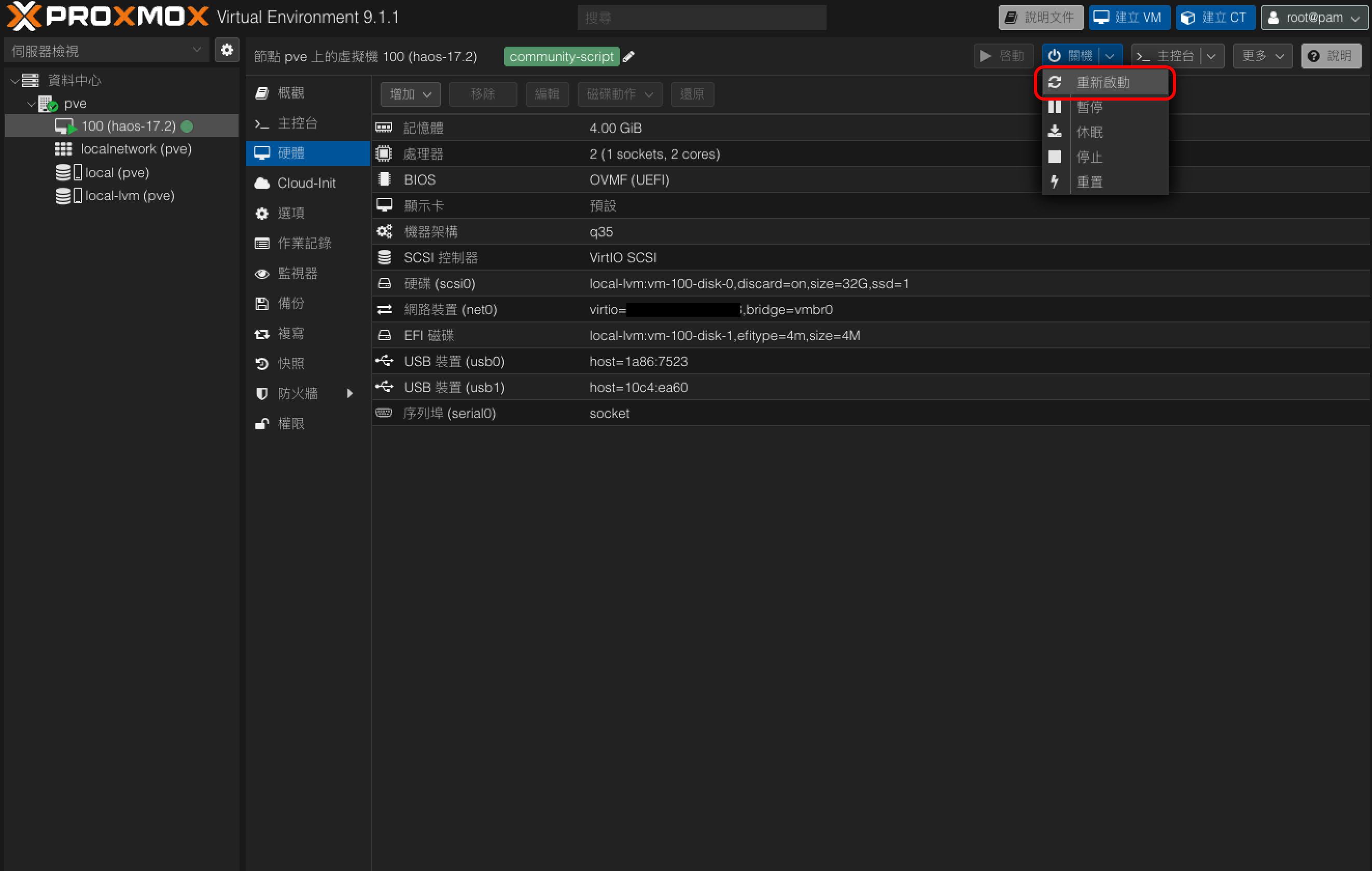
很多人第一次用 PVE 安裝 Home Assistant 都會遇到 HA 讀不到插在機器上的網關,這時候就需要設定 pass through。

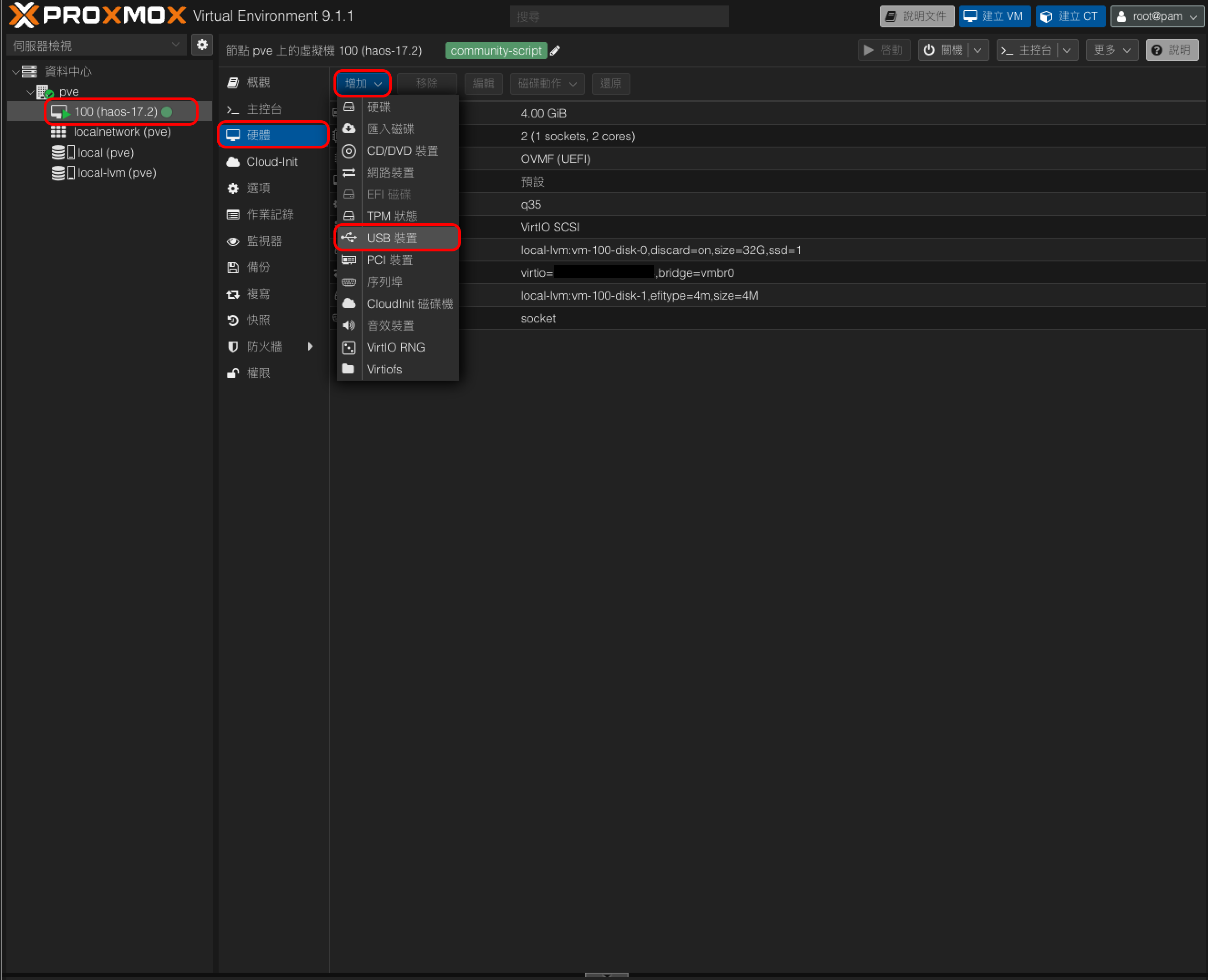
在 PVE 左側先選到 HA,接著選 "硬體",點擊上方 "新增 > USB 裝置"。
選擇「使用 USB 製造商/裝置 ID」並且在下拉選單中選到需要 pass thtough 的 USB 裝置。
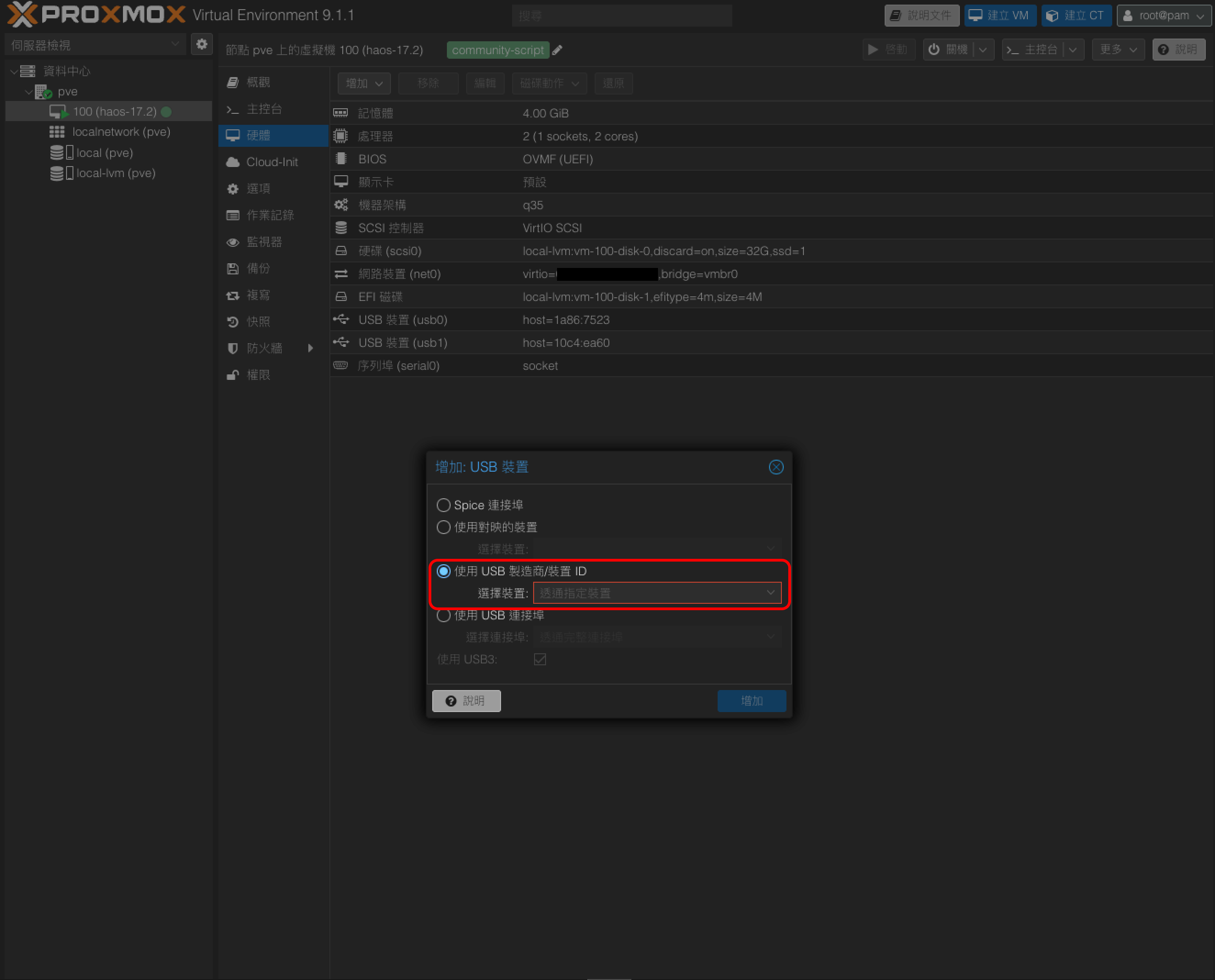
設定完成之後重新啟動就可以在 HA 正常使用對應的 USB 裝置囉!
歡迎加入 Home Assistant!

接著建議你可以看看下面幾篇來完善你的 Home Assistant,體驗最懶人的居家生活!

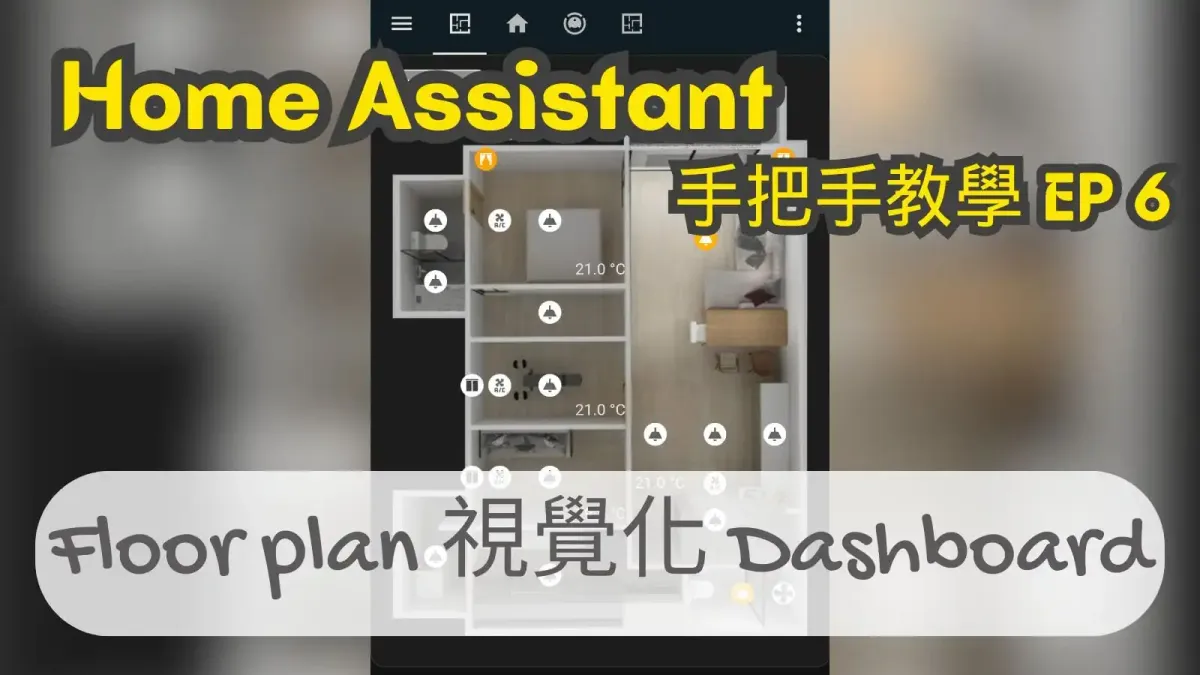
Home Assistant Floor plan 視覺化平面圖智慧家庭控制新體驗! – Home Assistant 手把手教學 EP 6
不囉嗦直接上圖!今天來教學如何在 Home Assistant 製作 Floor plan dashboard,讓你的智慧家庭控制「所見即所得」,也讓不熟悉 Home Assistant 的其他家庭成員也能享受智慧家庭的極致懶人生活。 概念說明 Floor plan 的概念其實很單純就是圖層的堆疊,底圖是關燈狀態,上面疊開燈狀態,接著再把控制按鈕放在最上層。 今天會以右上客廳區塊來做製作示範,也就是由以下三張圖疊出來的: 事前準備 1. 平面圖 你會需要分別準備暗色版 (關燈狀態)、亮色版 (開燈狀態),這裡我使用酷家樂製作平面圖,大家可以找個自己用得順手工具製作平面圖,總之最終取得暗色、亮色兩個版本即可,參考下圖: 暗色版命名為 ”平面圖.png” 存起來 (一般來說不太建議用中文命名,但為了教學好理解我這邊先用中文)。 2. 把亮色版平面圖分區切圖 我使用 Figma 切圖,取得各個區域的開燈狀態: 以客廳區域為例,將上面亮色版的客廳區塊命名為 ”客廳.
免外掛免 YAML 程式小白新手打造 Home Assistant 原生入門 Dashboard – Home Assistant 手把手教學 EP 14
Home Assistant 入門一點都不難,不 coding 不安裝複雜外掛,用最簡單的方式完成智慧家庭 Dashboard 設定!
Home Assistant 必裝外掛 HACS 安裝步驟詳解 – Home Assistant 手把手教學 EP 17
少了 HACS 的 Home Assistant 就如同少了條腿,在多年的進化之後 HACS 的安裝真的是太容易了!今天就讓我帶你一步步安裝 HACS 讓你的 Home Assistant 智慧家庭更上一層樓!
Home Assistant 入坑 7 個必裝附加元件 (Add-ons) – Home Assistant 手把手教學 EP 12
附加元件 (Add-ons) 是附加在 Home Assistant 核心系統上,用來擴充基礎 Home Assistant 系統中沒有的功能。今天介紹的這 7 個附加元件,都是我自己使用過且認為非常好用的附加元件,極度建議你在剛啟動 Home Assistant 的第一刻就優先安裝,絕對讓你事半功倍! Google Drive Backup:HA 掛掉?Rollback 就好啦! Home Assistant 在系統更新、各種附加元件更新的時候都會有備份選項,當然也可以手動操作備份,不過使用 Google Drive Backup 絕對會讓你更加輕鬆,不用再擔心自己忘了做備份,在系統需要重置的時候也不需要所有裝置都重新設定,未來有一天要更新升級主機的時候,只需要選擇最近的備份檔直接還原,所有的裝置就重新上線,是不是好輕鬆! 參考下面這篇教學,立刻把 Google Drive Backup 安裝起來吧! Google Drive
Home Assistant 自動化設定教學,實際案例教你怎麼整合傳感器和家電 - Home Assistant 手把手教學 EP 3
看到這篇的你可能正在考慮入坑或剛入坑 Home Assistant,同時對 Home Assistant 的自動化設定因為不熟悉有各種擔心,今天就來和大家介紹 Home Assistant 中怎麼進行自動化設定讓你的家自己動起來 (解放雙手!🙌),今天以「有人到家自動開冷氣」作為範例,帶大家來學習 Home Assistant 的自動化設定功能如何操作,希望對大家有幫助! 如果你: * 還不認識 Home Assistant 或想架設 Home Assistant 可以參考這篇手把手教學: Home Assistant 安裝步驟詳解,快速打造智慧家庭 – 手把手教學 EP 1在樹莓派安裝 Home Assistant 不是洪水猛獸,就算不會寫程式也沒問題!一步步照著做你也可以擁有屬於自己的 Home Assistant!拋開你那「我先用 xxx 之後再轉 HA」的想法,馬上跟著我開始吧!SpaceN
Google Drive Backup 定期備份讓你的 Home Assistant 成為九命怪貓 – Home Assistant 手把手教學 EP 11
就像是電腦、手機一樣,Home Assistant 也是需要備份的,不管是升級更換設備或是系統掛掉復原都會非常方便,雖然在系統更新和附加元件更新的時候都會有備份的選項,但透過 Google Drive Backup 自動備份,可以讓你更輕鬆找回過去某個時刻的系統備份,隨時想要復原都沒問題 👍 非常建議在 Home Assistant 系統啟動的初期儘早設定這個附加元件喔! Step 1. 新增附件元件儲存庫 (Add-on repositories) 因為 Google Drive Backup 不是 Home Assistant 原生內建的 Add-on,所以需要新增 repository 才能安裝。 1. 左側「設定」 2. 點選「附加元件」 3. 點擊右下角「附加元件商店」 4. 右上角「… > 儲存機制」 (這中翻好奇怪 😅) 5. 輸入框貼上「